Windows XP Windows 7 Windows 2003 Windows Vista Windows 綜合教學 Linux 系統教學
Windows 10 Windows 8 Windows 2008 Windows NT Windows Server 電腦軟體教學
您现在的位置: Windows教程網 >> Windows教程 >  >> Windows 綜合教學 >> 關於 Windows

Win8.1 開啟 Photoshop 即藍屏?三大排查:記憶體、硬碟壞軌、ntfs.sys 替換

編輯:關於 Windows

Windows 8.1 系統中啟動 Adobe Photoshop 即發生藍屏。經分析,PS 操作大量暫存檔/記憶體映射,易觸發 ntfs.sys 檔案系統驅動異常。本文提供三階段硬體/軟體排查流程。
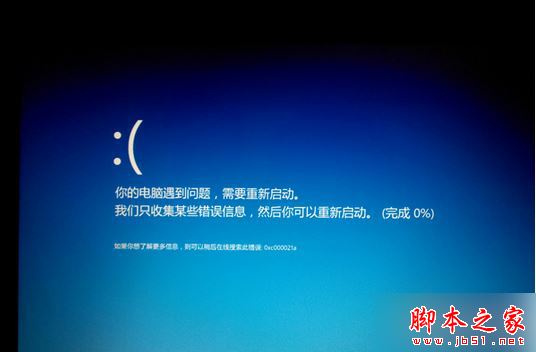
開啟 PS 藍屏畫面

故障成因分析

Photoshop 大量使用暫存磁碟 (Scratch Disk) 與記憶體映射檔,頻繁進行大檔案讀寫。若存在以下任一問題,極易觸發 ntfs.sys 例外:

  • 記憶體模組不穩定/時序錯誤/損壞。
  • 系統碟/暫存碟存在壞軌/壞區。
  • ntfs.sys 檔案本身損毀 (版本不符/被第三方工具修改/病毒感染)。

排查方案 (依機率排序)

方法一:記憶體測試與換槽/換條 (優先)

  1. 若有多條記憶體 → 僅保留一條測試,輪換測試每條。
  2. 執行 Windows 記憶體診斷 (mdsched.exe) 或 MemTest86 (UEFI 開機版,更精準) 完整測試 4+ Pass。
  3. 發現錯誤 → 更換記憶體模組。

方法二:硬碟壞軌掃描

  1. 以管理員身分開啟 CMD → 執行:
    chkdsk C: /f /r (C: 為系統碟,若 PS 暫存碟在其他磁碟同樣執行)。
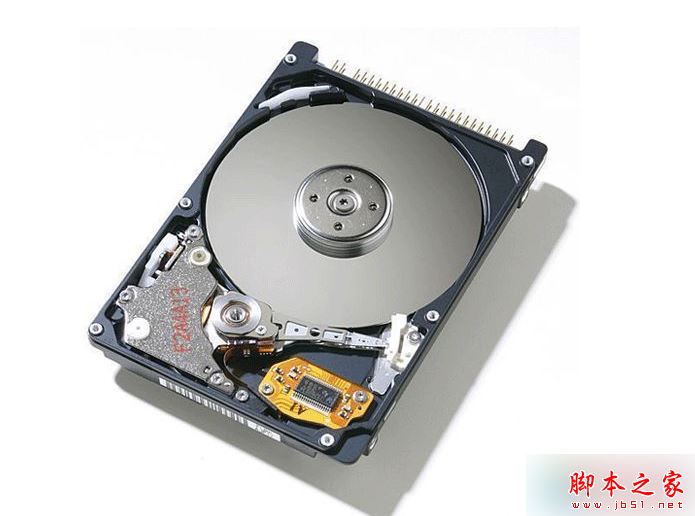
  2. 排程重開機掃描 → 等待完成 (視容量耗時 30 分鐘至數小時)。
  3. 若發現壞區且無法修復 → 立即備份資料 → 更換硬碟/SSD。

chkdsk 掃描壞軌

方法三:替換 ntfs.sys (軟體層面快速修復)

  1. 從相同版本/組建的正常 Win8.1 系統 複製 ntfs.sys (路徑:C:\Windows\System32\drivers\ntfs.sys)。
  2. 進入安全模式或 PE 環境 (WinPE/安裝媒體修復模式) → 取得檔案擁有權 → 覆蓋故障系統的同路徑檔案。
  3. 重開機測試。

延伸閱讀

核心邏輯: PS 藍屏 = 高負載觸發潛在硬體/檔案系統缺陷。先查記憶體 (最常見) → 再查硬碟 → 最後試 ntfs.sys 替換。若三者均無效,建議備份資料重裝系統。

Copyright © Windows教程網 All Rights Reserved