Windows 10 綁定 Microsoft 帳戶後,設定、密碼、Edge 收藏、OneDrive 檔案等資料會自動同步至雲端。若偏好本機離線帳戶、不想上傳隱私資料,可解除綁定並切換回本機帳戶。本文提供完整圖文步驟。
解除綁定步驟
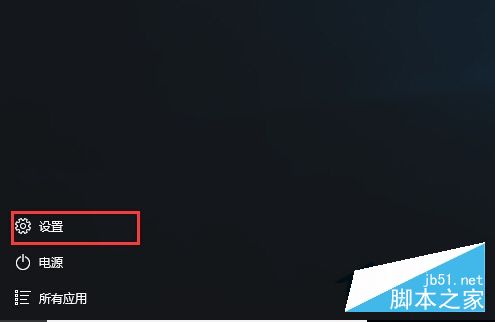
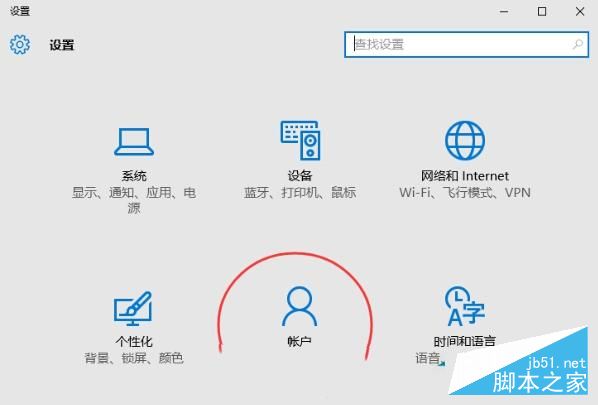
- 點選「開始」→ 「設定」 (齒輪圖示)。
- 點選 「帳戶」 圖示。
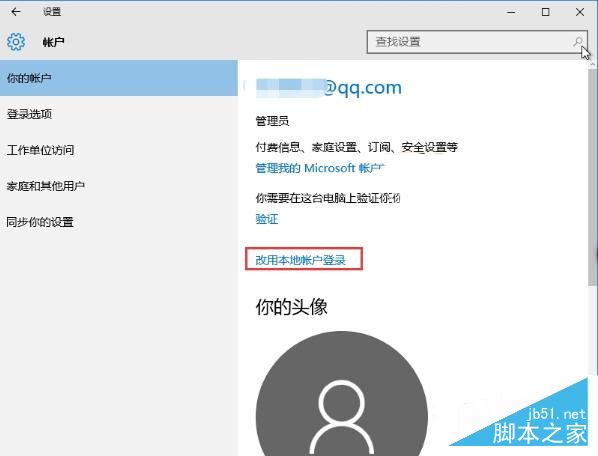
- 在「您的資訊」頁面 → 點選 「改用本機帳戶登入」 連結。
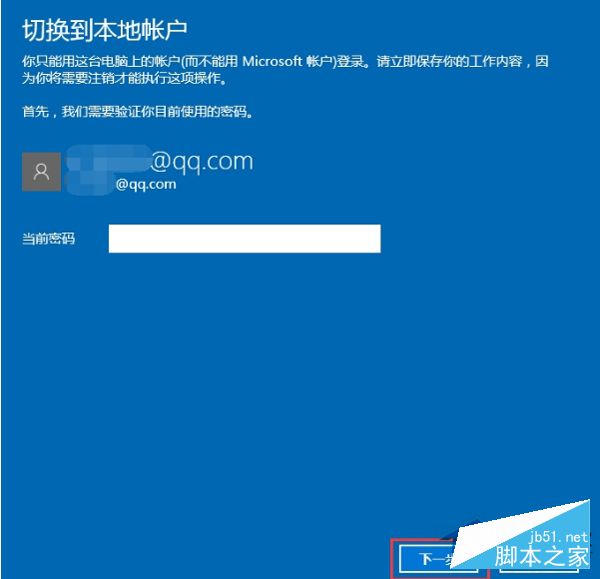
- 輸入 目前 Microsoft 帳戶密碼 驗證身分 → 「下一步」。
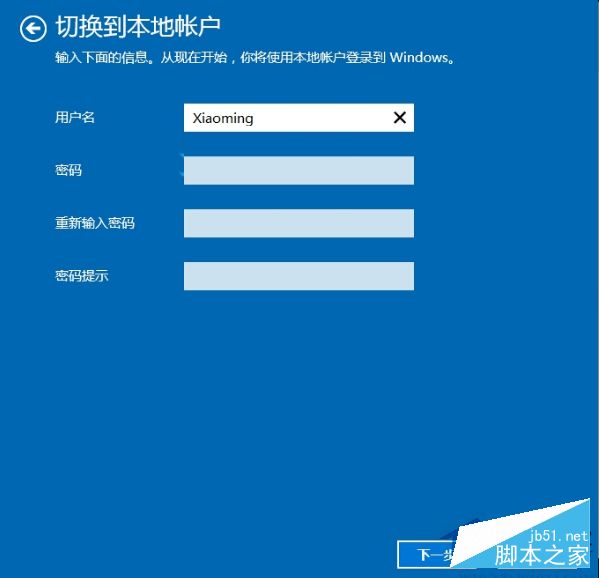
- 建立本機帳戶:
• 使用者名稱 (如 LocalUser)
• 密碼 (可留空,但建議設定)
• 密碼提示 → 「下一步」。
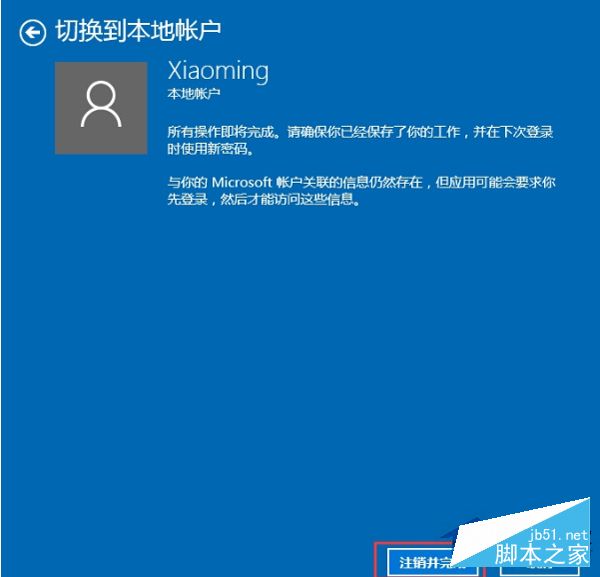
- 確認資訊 → 「登出並完成切換」。系統將登出並切換至新建本機帳戶。
切換後變化
- 不再自動同步設定/密碼/Edge 資料至雲端。
- OneDrive 應用仍可手動登入同步檔案,但不再綁定系統層級同步。
- Microsoft Store 應用安裝需單獨登入 Store (可不登入系統帳戶)。
- 尋找我的裝置、家長監護等雲端功能停用。
注意事項
- 切換前請確認 重要資料已備份 (OneDrive 雲端同步資料不受影響,本機資料夾內容保留)。
- 若使用 Windows Hello (指紋/臉部/虹膜/PIN),切換後需重新設定。
- 企業/學校帳戶 (Azure AD) 解除綁定流程不同,需至「存取公司或學校」→ 斷開連線。
總結: 設定 → 帳戶 → 改用本機帳戶登入 → 輸入 MSA 密碼 → 建立本機帳戶 → 登出完成。即時停用系統層級雲端同步,回歸純本機體驗。