Windows XP Windows 7 Windows 2003 Windows Vista Windows 綜合教學 Linux 系統教學
Windows 10 Windows 8 Windows 2008 Windows NT Windows Server 電腦軟體教學
您现在的位置: Windows教程網 >> Windows教程 >  >> Windows 綜合教學 >> 關於 Windows

Win10 執行 Photoshop CS6 提示錯誤 16?相容模式設為 Win8 + 管理員權限即可解決

編輯:關於 Windows

Windows 10 執行 Adobe Photoshop CS6 (舊版 2012 年釋出) 彈出 錯誤 16:「設定錯誤,請解除安裝並重新安裝」。此為應用程式相容性問題,CS6 安裝程式寫入的登錄檔/設定檔與 Win10 安全性機制衝突。透過相容模式設定即可繞過,無需重裝。
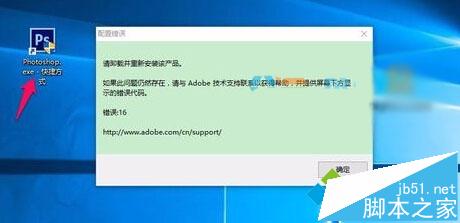
Photoshop CS6 錯誤 16 視窗

解決步驟

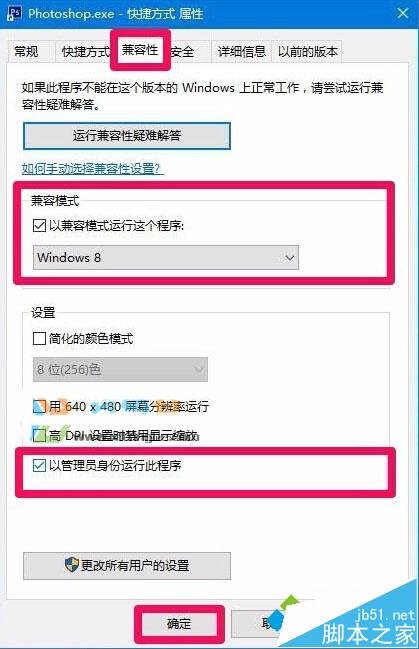
  1. 桌面/開始選單找到 Photoshop CS6 捷徑 → 滑鼠右鍵 → 「內容」。
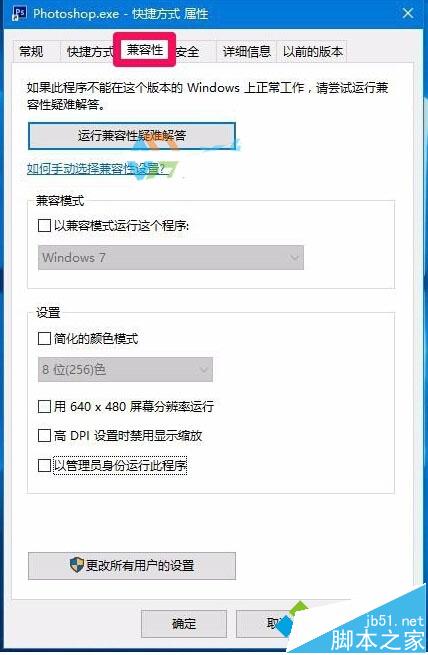
  2. 切換至 「相容性」 索引標籤。
  3. 「相容模式」區塊:勾選 「以相容模式執行這個程式」 → 下拉選單選擇 「Windows 8」 (最接近 CS6 釋出時期的 OS)。
  4. 「設定」區塊:勾選 「以系統管理員身分執行這個程式」 (解決寫入 Program Files/登錄檔權限不足)。
  5. 點選「套用」→ 「確定」。
  6. 雙擊捷徑啟動 Photoshop CS6,錯誤 16 應不再出現。

相容性索引標籤設定

成功啟動 PS CS6

原理解析

  • 相容模式 (Windows 8):讓應用程式載入的 shim 層模擬 Win8 環境 (API 版本、登錄檔虛擬化、檔案系統重導向),避免 Win10 新增的安全性檢查/介面變更導致 CS6 初始化失敗。
  • 管理員權限:CS6 安裝至 C:\Program Files\Adobe\ 需寫入設定檔/授權快取,標準使用者權杖無權寫入,提升權限即可解決。

進階補充

  • 若仍失效:嘗試相容模式選 Windows 7 / Windows Vista (Service Pack 2)。
  • 確認 C:\Program Files\Adobe\Adobe Photoshop CS6\ 資料夾權限:目前使用者具備「修改」權限。
  • 安裝 Visual C++ 2010/2012/2013 Redistributable (x86/x64) 確保執行階段完整。
  • 長期建議:升級至 Photoshop CC (訂閱制) 原生支援 Win10/11,效能、色彩管理、穩定性全面優於 CS6。

核心結論: Win10 跑 PS CS6 錯誤 16 = 相容性 + 權限。捷徑內容 → 相容模式 Win8 + 管理員權限,兩勾選 10 秒搞定,無需重裝。

Copyright © Windows教程網 All Rights Reserved