Windows XP Windows 7 Windows 2003 Windows Vista Windows 綜合教學 Linux 系統教學
Windows 10 Windows 8 Windows 2008 Windows NT Windows Server 電腦軟體教學
您现在的位置: Windows教程網 >> Windows教程 >  >> Windows 綜合教學 >> 關於 Windows

Win8 銳捷客戶端頻繁掉線解決方案:將網卡速度雙工模式設為 100Mbps 半雙工

編輯:關於 Windows

校園網常用的銳捷客戶端在 Windows 8 下常發生連上網卡後隨即掉線的問題。經實測,主因在於網卡「速度與雙工」模式預設為「自動偵測」,導致協商失敗。將其強制設定為 100Mbps 半雙工 即可徹底解決。
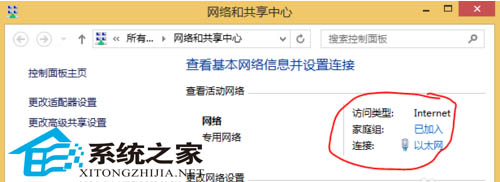
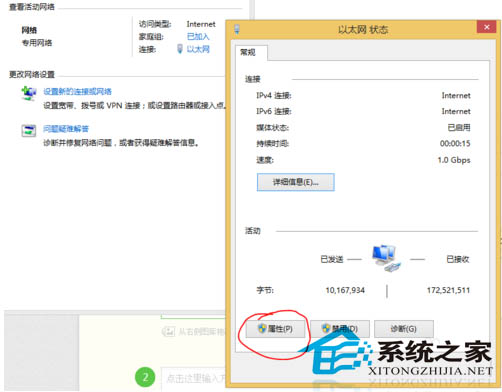
操作步驟

  1. 開啟 「網路和共用中心」,點選左側 「變更介面卡設定」。
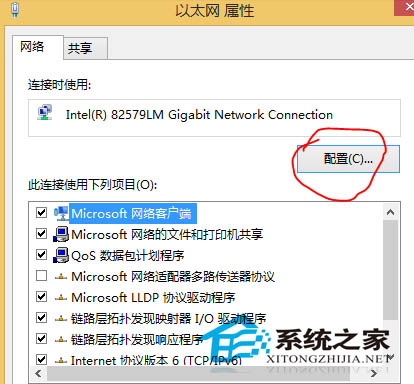
  2. 右鍵點選 「乙太網路」(或您的有線網卡),選擇 「內容」。
  3. 點選 「設定」 按鈕,切換到 「進階」 索引標籤。
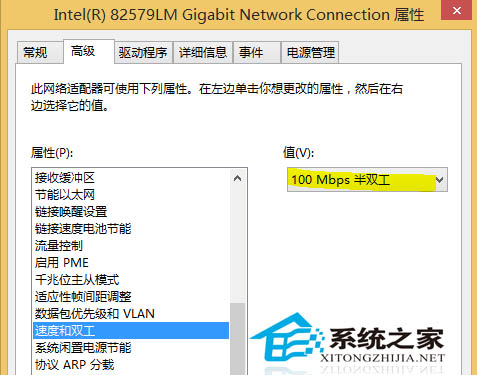
  4. 在屬性清單中找到 「速度與雙工」,將值從「自動偵測」改為 「100Mbps 半雙工」,確定套用。

網路和共用中心

乙太網路內容

網卡進階設定

設定 100Mbps 半雙工

原理說明

銳捷認證過程對連線穩定度極敏感,自動協商若失敗會導致實體層連結斷斷續續,進而觸發客戶端重新認證或掉線。鎖定 100Mbps 半雙工雖犧牲部分頻寬,但能確保實體連結穩定,避免頻繁斷線重連。

適用範圍

此法同樣適用於 Windows 7/10/11 及其他銳捷/鑫諾等 802.1X 認證客戶端掉線情況。若調整後仍異常,建議更新網卡驅動程式或諮詢網管中心確認交換器埠設定。

Copyright © Windows教程網 All Rights Reserved