Windows XP Windows 7 Windows 2003 Windows Vista Windows 綜合教學 Linux 系統教學
Windows 10 Windows 8 Windows 2008 Windows NT Windows Server 電腦軟體教學
您现在的位置: Windows教程網 >> Windows教程 >  >> Windows 綜合教學 >> 關於 Windows

Win7 如何移除開機/解鎖密碼?圖文教學輕鬆設定免密登入

編輯:關於 Windows

許多用戶為圖方便,希望 Win7 開機或解鎖時**直接進入桌面,無需輸入密碼**。透過控制台「使用者帳戶」介面即可輕鬆移除密碼,但請注意:移除密碼後,**任何人皆可直接存取電腦資料**,請權衡便利性與資安風險 (建議僅限家用非攜帶式電腦使用)。
移除密碼完整步驟

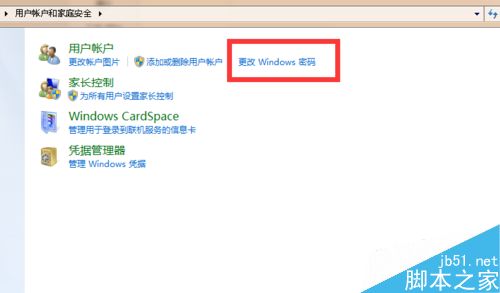
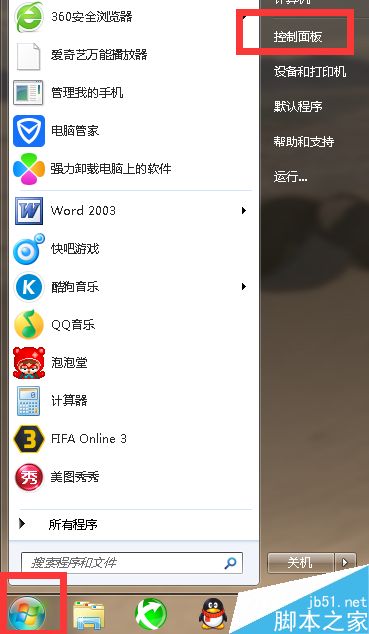
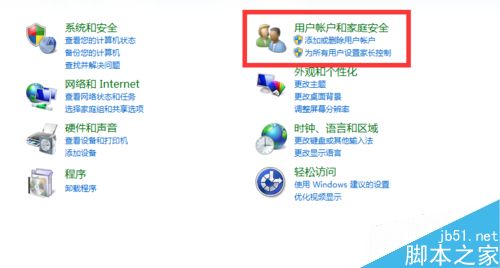
  1. 開啟「控制台」→ 檢視模式選「類別」→ 點選「使用者帳戶與家庭安全」。
  2. 點選「使用者帳戶」→ 「變更您的 Windows 密碼」。
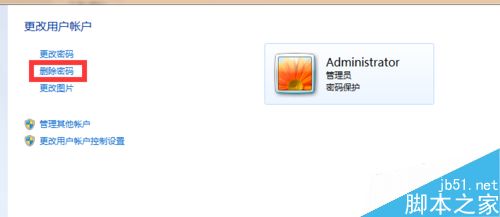
  3. 在左側選單點選「移除密碼」。
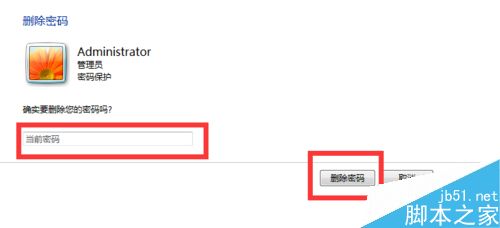
  4. 輸入**目前密碼**驗證身分 → 點選「移除密碼」按鈕。
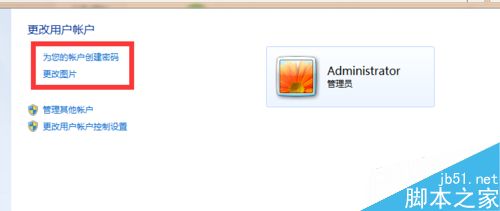
  5. 完成後介面不再顯示「移除密碼」選項,改顯示「建立密碼」,即代表成功移除。

💡 進階補充:自動登入 vs 移除密碼

  • 移除密碼: 帳戶密碼設為空白,網路共享/遠端桌面可能受限 (部分版本拒絕空白密碼遠端連線)。
  • 自動登入 (保留密碼): Win+R 輸入 netplwiz → 取消勾選「使用者必須輸入使用者名稱和密碼」 → 輸入帳號密碼確認。開機自動登入,但鎖定螢幕 (Win+L) 後仍需密碼解鎖,**相對安全**。
操作完成!重新開機或鎖定螢幕 (Win+L) 測試,應直接進入桌面。若需恢復密碼保護,同介面點選「建立密碼」即可。資安無小事,請依使用環境謹慎選擇!

Copyright © Windows教程網 All Rights Reserved