Windows XP Windows 7 Windows 2003 Windows Vista Windows 綜合教學 Linux 系統教學
Windows 10 Windows 8 Windows 2008 Windows NT Windows Server 電腦軟體教學
您现在的位置: Windows教程網 >> Windows教程 >  >> Windows 綜合教學 >> 關於 Windows

Windows XP 開機自動建立神秘帳號「Lee」?木馬病毒植入後門帳號,雙重情境完整清除指南

編輯:關於 Windows

Windows XP 突然出現未授權帳號「Lee」,刪除後重開機自動重建,典型木馬/病毒植入持久化後門特徵。本文提供「可正常進入系統」與「無法進入系統」兩種情境的完整清除流程。

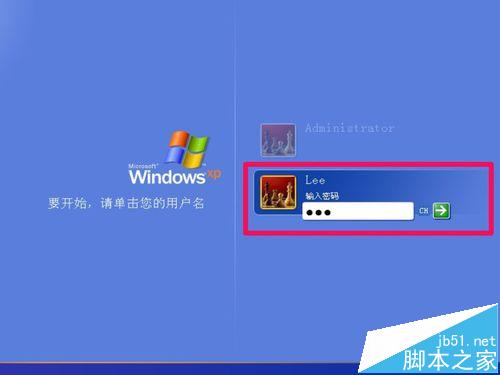
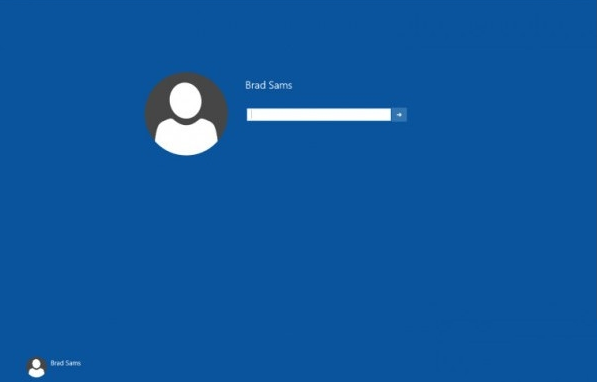
神秘帳號 Lee
登入畫面出現不明帳號 Lee

情境一:可用 Administrator 登入系統

  1. 進入系統:開機登入畫面選擇 Administrator。若未顯示,按 Ctrl+Alt 再雙擊 Del 呼叫傳統登入對話框。
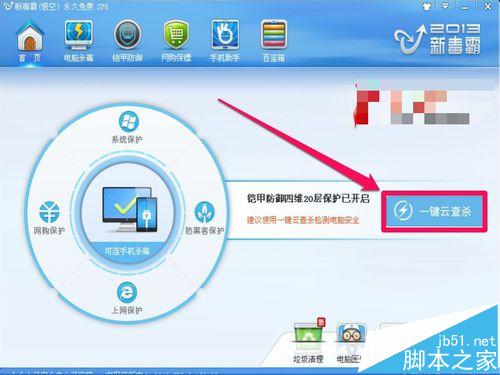
  2. 全盤掃毒:使用金山毒霸、360 等殺毒軟體執行完整掃描。
  3. 刪除病毒帳號:
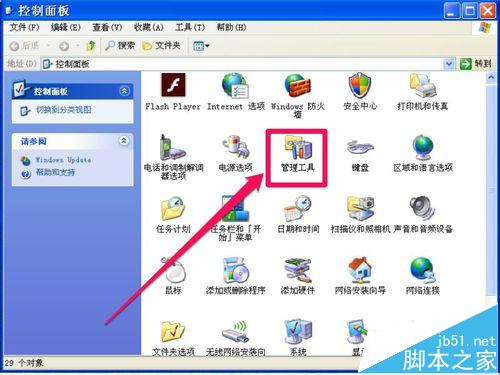
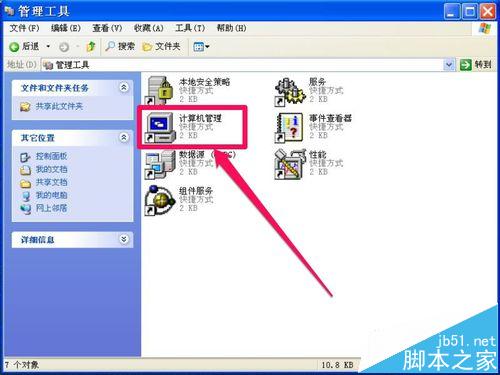
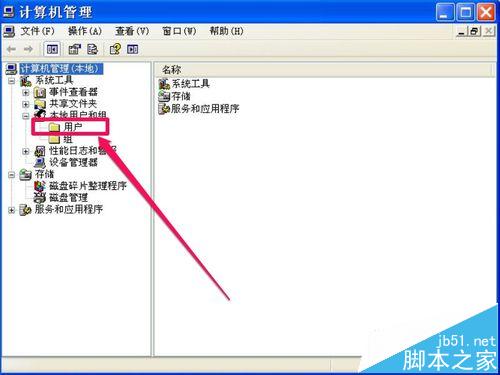
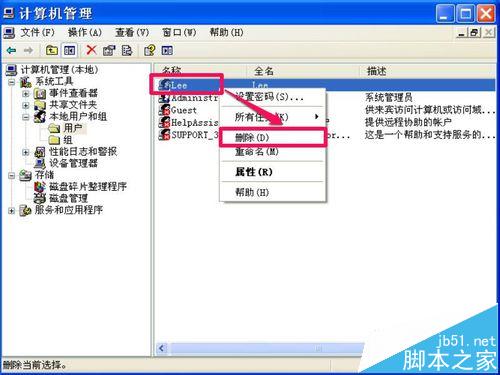
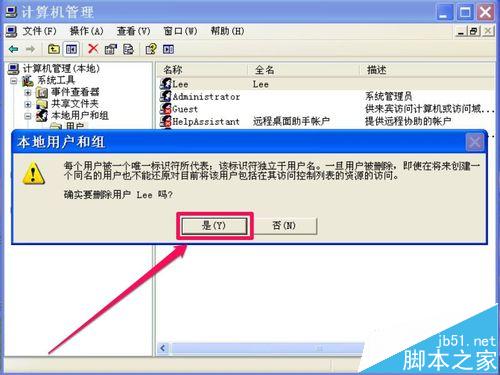
    控制台 → 管理工具 → 電腦管理 → 系統工具 → 本地使用者和群組 → 使用者 → 右鍵「Lee」→ 刪除(或停用)。
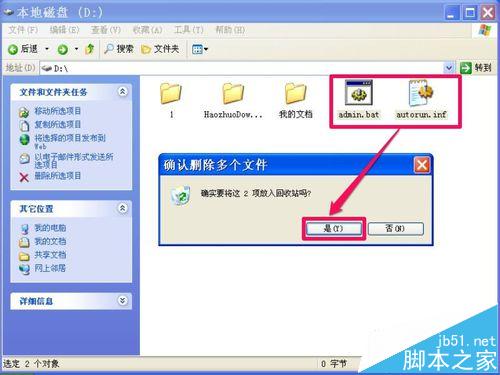
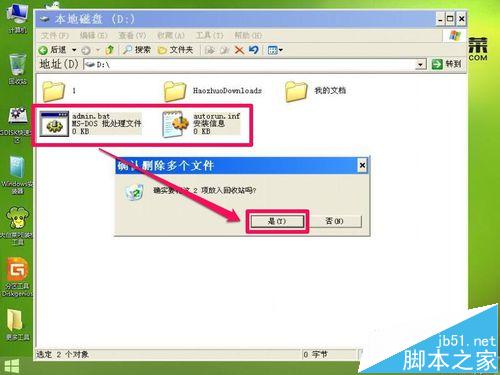
  4. 清理殘留檔案:各磁碟根目錄搜尋並刪除 admin.bat、autorun.inf,清空回收站。
全盤掃毒
步驟 2:全盤掃毒
管理工具
步驟 3-1:控制台 → 管理工具
電腦管理
步驟 3-2:電腦管理 → 本地使用者和群組
使用者清單
步驟 3-3:找到 Lee 帳號
刪除確認
步驟 3-4:右鍵刪除帳號
停用帳號
替代方案:停用帳號(圖示會出現紅叉)
清理殘留檔
步驟 4:刪除 admin.bat、autorun.inf

情境二:無法進入系統(僅能用 Lee 登入且有密碼)

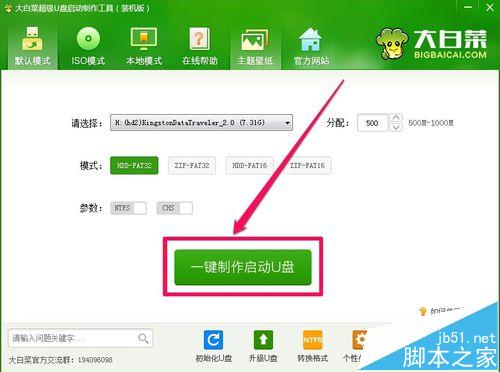
  1. 製作 PE 開機碟:他機使用大白菜/絕對 PE 工具製作可開機 USB。
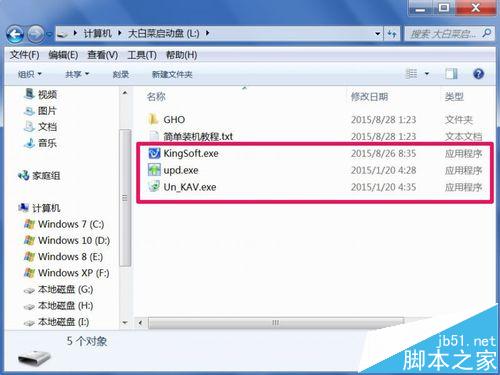
  2. 放入 PE 版殺毒工具:如金山毒霸 10 單檔綠色版、360 急救箱 USB 版,複製至 USB 根目錄。
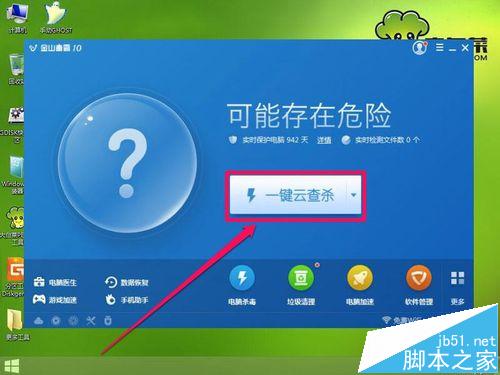
  3. PE 開機掃毒:目標電腦 USB 開機 → 進入 PE 桌面 → 執行殺毒程式 → 選「一鍵雲查殺」(建議聯網更新病毒庫)。
  4. 清理殘留檔:PE 下各磁碟根目錄刪除 admin.bat、autorun.inf。
  5. 重啟進入 Windows → 依情境一步驟刪除 Lee 帳號。
大白菜製作
大白菜 USB 製作介面
PE殺毒工具
放入 PE 版殺毒工具
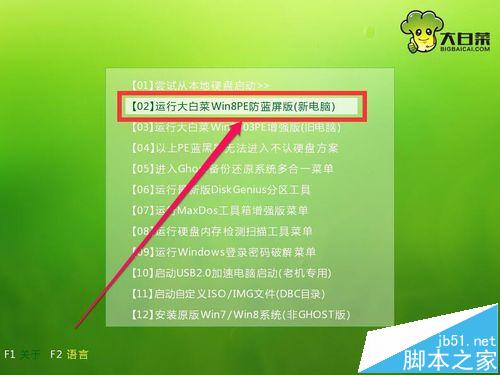
PE選單
PE 開機選單選擇 Win8PE 防藍屏版
PE掃毒
PE 下執行一鍵雲查殺
清理完成
清理完成後重啟進入 Windows

替代方案與終極手段

  • 若記得殺毒軟體安裝路徑,可嘗試 F8 進入「帶命令提示字元的安全模式」執行掃毒指令。
  • 若以上均無效,重新安裝作業系統為最徹底解決。
  • 處理完成後若仍需歡迎畫面自動登入:控制台 → 使用者帳戶 → 變更使用者登入或登出方式 → 勾選「使用歡迎畫面」。
Copyright © Windows教程網 All Rights Reserved