Win7 設定螢幕保護程式 (Screen Saver) 節能、保護螢幕壽命、離席隱私保護。完整圖文步驟含動畫選擇、等待時間、密碼保護、預覽功能。
設定步驟
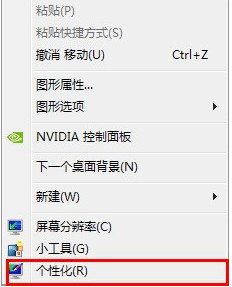
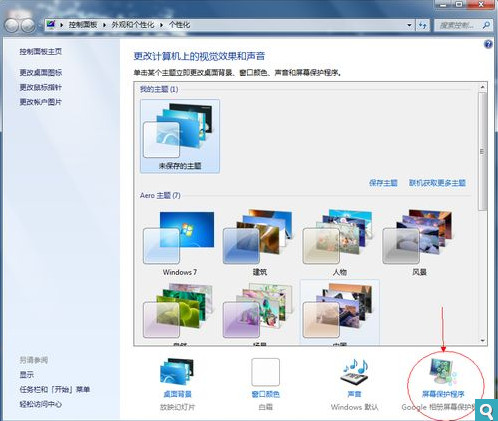
- 桌面空白處右鍵 → 個人化。
- 右下角點選 螢幕保護程式。
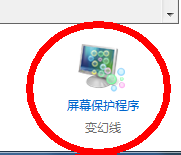
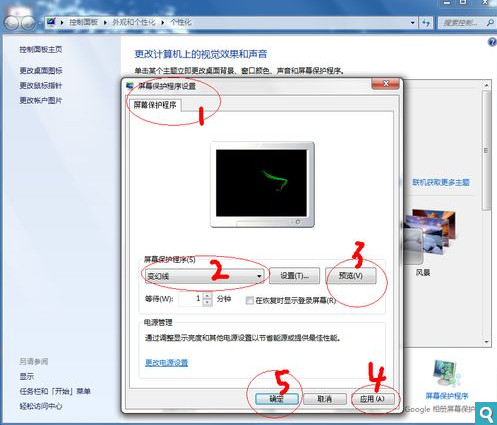
- 「螢幕保護程式」下拉選單選擇動畫 (氣泡/迷霧/相片/浮線/3D 文字/空白/Windows 能源之星/程式庫)。
- 「等待」設定無操作多少分鐘啟動 (建議 5-15 分鐘,視離席習慣)。
- 勾選 顯示登入畫面 (恢復時需輸入密碼) → 需先在使用者帳戶設定密碼,**筆電強烈建議開啟**。
- 點選「預覽」可全螢幕試看效果,滑鼠移動/按鍵結束預覽。
- 「設定」針對特定螢保 (如 3D 文字、相片) 進階參數。
- 「套用」→「確定」完成。
等待時間設定建議
- **辦公/學習環境**:5-10 分鐘 (去倒杯咖啡時間),搭配密碼保護。
- **家用媒體中心**:15-30 分鐘或關閉 (看影片不想中斷)。
- **筆電電池模式**:5 分鐘 + 密碼保護,延長續航與資安。
進階:自訂螢幕保護程式 (.scr)
- 下載 `.scr` 檔案 → 複製至 `C:\Windows\System32` → 下拉清單即會出現可選。
- 或用「相片」螢保指定資料夾輪播個人照片。