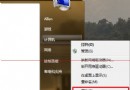
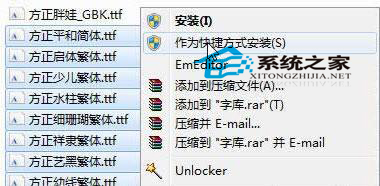
Win7 安裝字體支援兩種模式:複製安裝 (檔案實體複製至 C:\Windows\Fonts) 與 捷徑安裝 (僅建立 .lnk 指向原檔案位置,啟用「允許使用捷徑安裝字體」後可用)。前者相容性最佳,後者節省系統盤空間,適合大量字體收藏者。
C:\Windows\Fonts 或 控制台 → 「外觀與個人化」→「字體」。.ttf/.otf/.ttc) 直接 拖曳/複製貼上 到該資料夾,系統自動安裝註冊。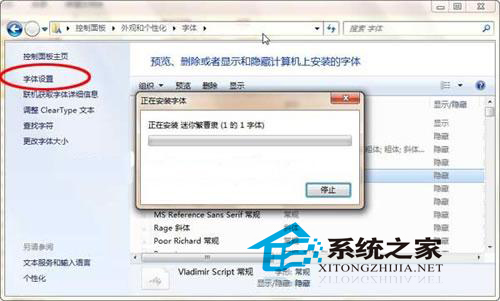
Fonts 資料夾建立捷徑 (.lnk),原始字體檔案保留在原位置 (如 D:\Fonts\MyCollection)。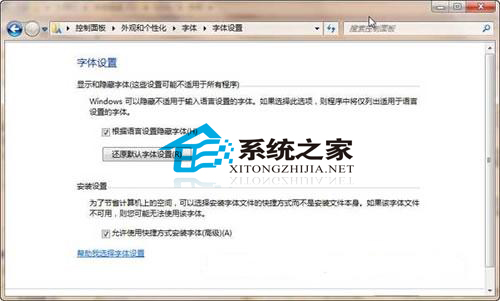
| 維度 | 複製安裝 | 捷徑安裝 |
|---|---|---|
| 系統盤佔用 | 佔用實際字體檔大小 | 極小 (僅捷徑 ~1KB/個) |
| 相容性 | 100% (所有舊/新應用) | 極少數舊應用可能不識別捷徑 |
| 字體管理 | 集中在 Fonts 資料夾 | 分散在原位置,需自行備份原檔 |
| 移動/重裝系統 | 隨系統備份/遷移 | 需額外備份字體庫資料夾 |
| 適用場景 | 常用字體、<50個、系統盤充裕 | 大量字體收藏 (100+)、系統盤緊張 (SSD 小容量) |
Handle/LockHunter 釋放。NexusFont (免費、分群/標籤/預覽/啟用停用)、FontBase (跨平台、雲端同步)、Adobe Fonts (訂閱制雲端字體)。.otf (OpenType) 相容性最佳,.ttf 次之,.dfont (Mac 專用) 需轉換。