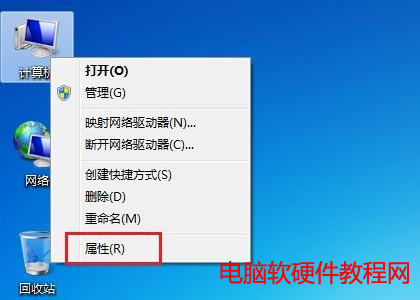
Win10 內建微軟拼音輸入法預設啟動為中文模式,習慣以英文為主的用戶可透過「設定」App 將預設模式改為英文。操作路徑:設定 → 時間與語言 → 區域與語言 → 中文 (選項) → 微軟拼音 (選項) → IME 預設模式 → 英文。設定後切換輸入法預設為半形英數,需按 Shift 或自訂熱鍵切換至中文。
圖文操作步驟
- 開啟 「設定」 (Win+I) → 「時間與語言」 → 「區域與語言」。
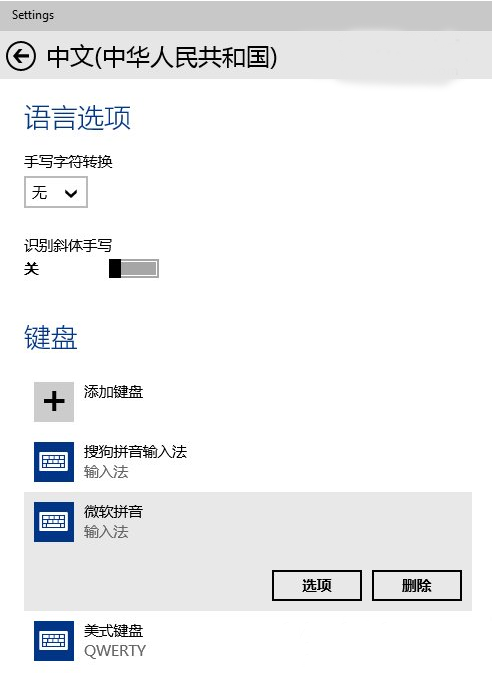
- 在語言清單點擊 「中文 (中華人民共和國)」 → 「選項」。
- 在「鍵盤」區域點擊 「微軟拼音」 → 「選項」。
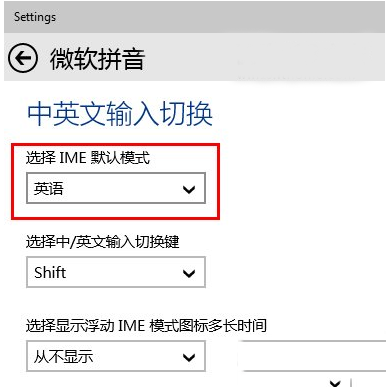
- 捲動至 「IME 預設模式」,選擇 「英文」。
- 關閉設定視窗,即時生效無需重開機。
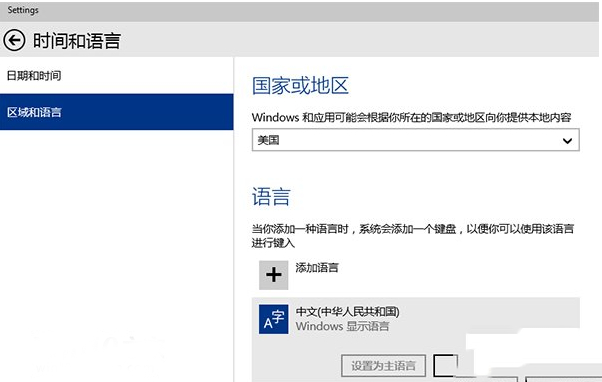
相關熱鍵與進階設定
- 中英切換熱鍵: 預設 Shift (單側) 或 Ctrl+Space,可在同頁面「按鍵」區域自訂 (如 Ctrl+Shift、Alt+` 等)。
- 中文模式預設: 簡體/繁體、全形/半形標點、雲端候選、自學習等均可在同頁面微調。
- 多輸入法管理: 同頁面可新增/移除其他輸入法 (如倉頡、注音、日文、韓文),並設定「讓我為每個應用程式視窗使用不同的輸入法」。
- 同步設定: 登入 Microsoft 帳戶並啟用「同步設定」→「語言偏好」,跨裝置同步輸入法習慣。
此設定屬使用者層級,不影響其他使用者帳戶,適合共用電腦的個性化配置。