Windows 系統還原功能可將系統檔案、登錄、已安裝程式還原至先前時間點,不影響個人文件。本文以 Win7 為例,完整記錄建立還原點、執行還原、刪除舊還原點與調整配額的全流程。
啟用系統保護與配額設定
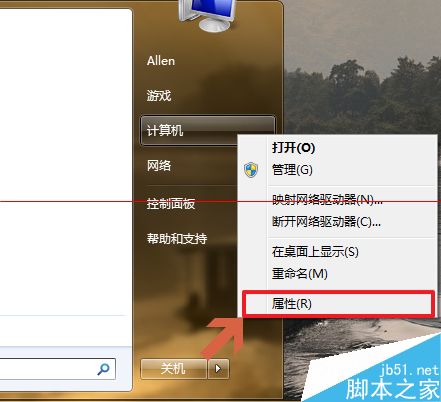
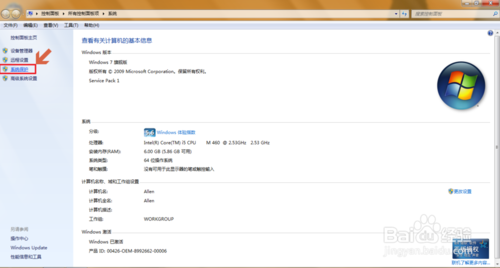
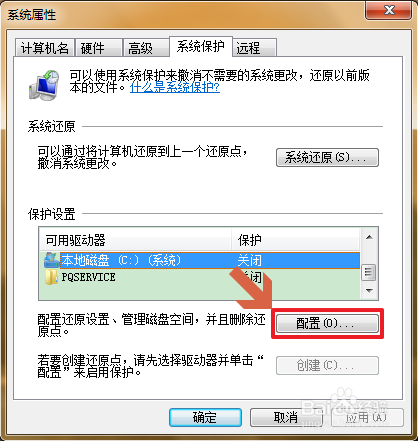
- 右鍵「電腦」→「內容」→ 左側「系統保護」。
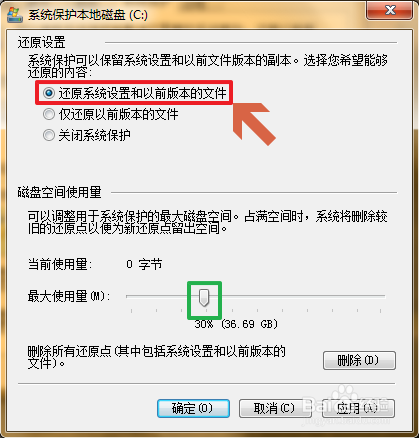
- 選取系統磁碟(通常 C:),點擊「設定」。
- 選擇「還原系統設定和舊版檔案」,拖曳滑桿配置磁碟空間(建議 5-10% 或 10-20GB)。
建立手動還原點
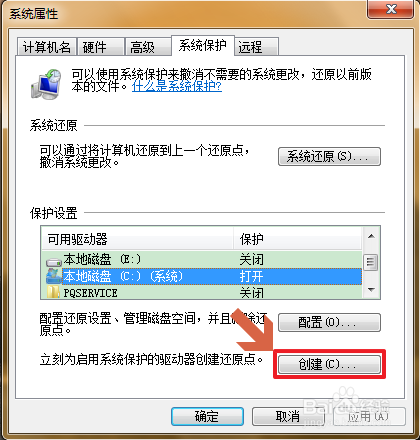
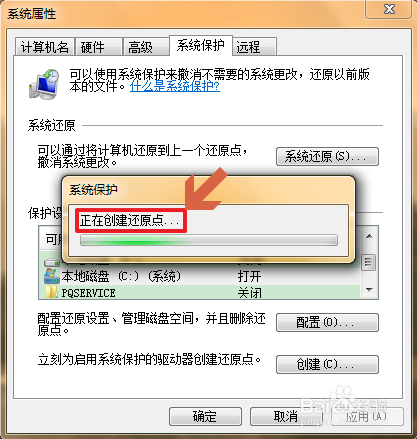
- 於「系統保護」頁籤點擊「建立」。
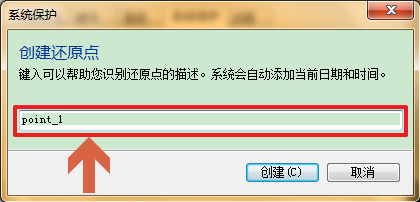
- 輸入描述名稱(如「安裝 Office 前」),確定建立。
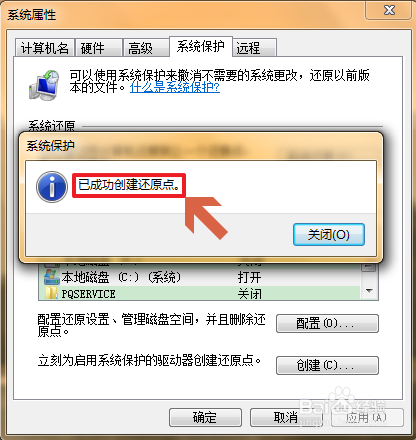
- 等待進度條完成,提示「還原點建立成功」。
執行系統還原
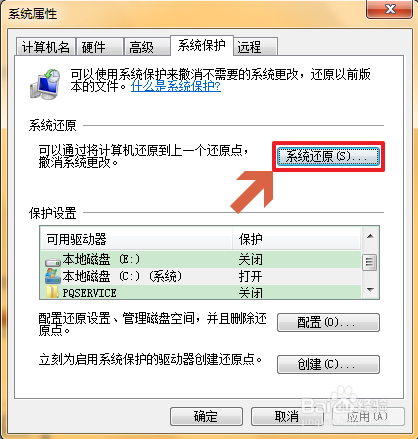
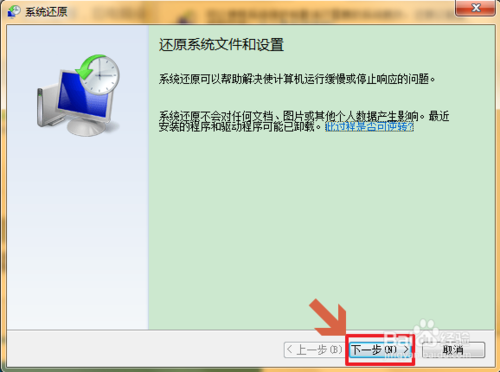
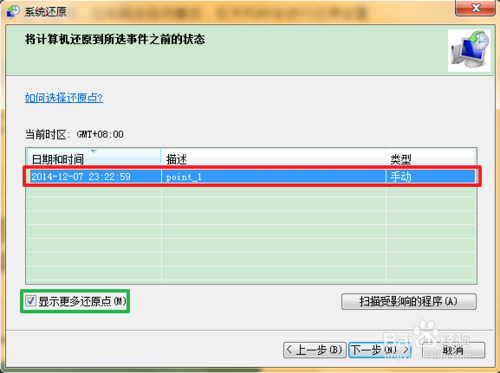
- 點擊「系統還原」→ 下一步。
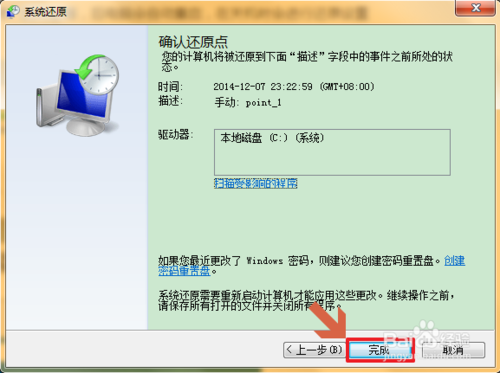
- 勾選「顯示更多還原點」選擇目標時間點 → 下一步 → 完成。
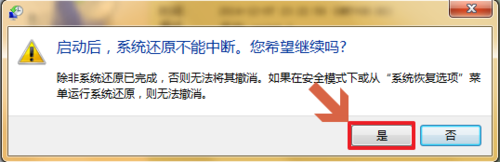
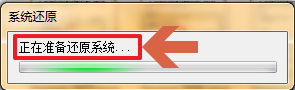
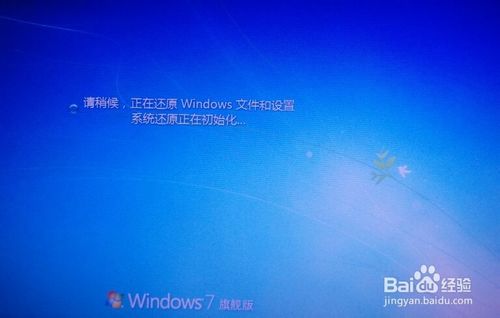
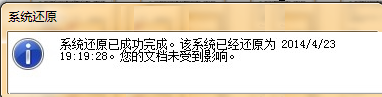
- 確認提示「是」開始還原,電腦將重新開機並還原系統狀態。
刪除舊還原點釋放空間
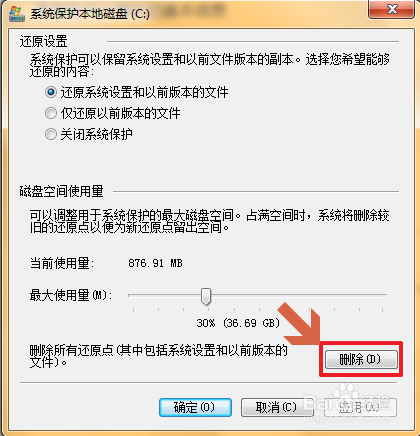
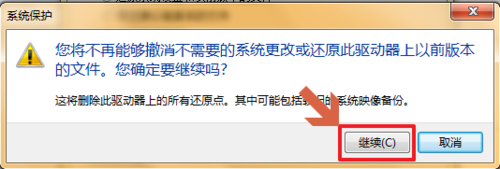
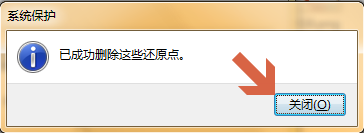
- 「系統保護」→「設定」→「刪除」→ 確認「繼續」。
- 將刪除該磁碟所有還原點,包含手動與自動建立的。
最佳實務建議
- 重大變更前(安裝驅動、系統更新、註冊表修改)務必手動建立還原點。
- SSD 系統碟建議配額 10GB 上限,HDD 可放寬至 20-30GB。
- 系統還原不備份個人文件,重要資料仍需獨立備份策略。