Windows 10 預覽版 1607(版本 14393)推送累積更新 KB3200970 時,部分使用者遭遇安裝失敗。官方更新機制雖提供重試,但若多次失敗,最快解法是透過「更新歷程記錄」取得獨立安裝包(MSU)手動安裝。本文詳細說明從查看失敗記錄、前往 Microsoft Update 目錄下載對應架構套件,到離線安裝的完整流程。
步驟一:開啟更新歷程記錄找出失敗項目
- 開啟「設定」→「更新與安全性」→「Windows Update」。
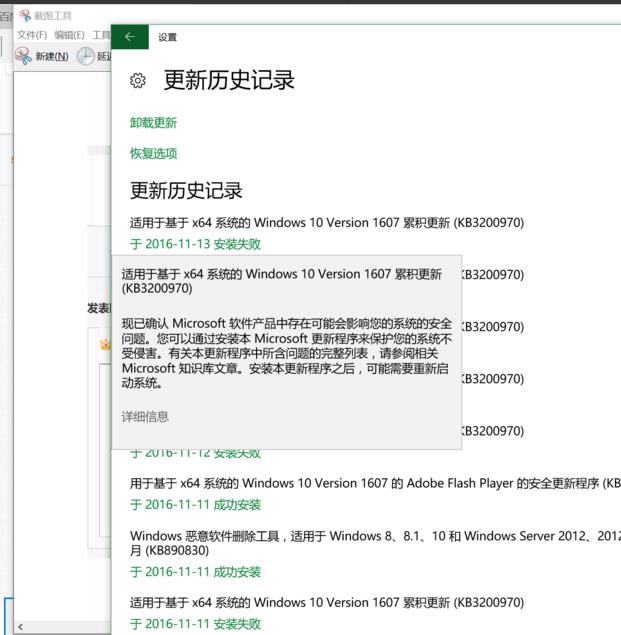
- 點選「檢視已安裝的更新歷程記錄」。
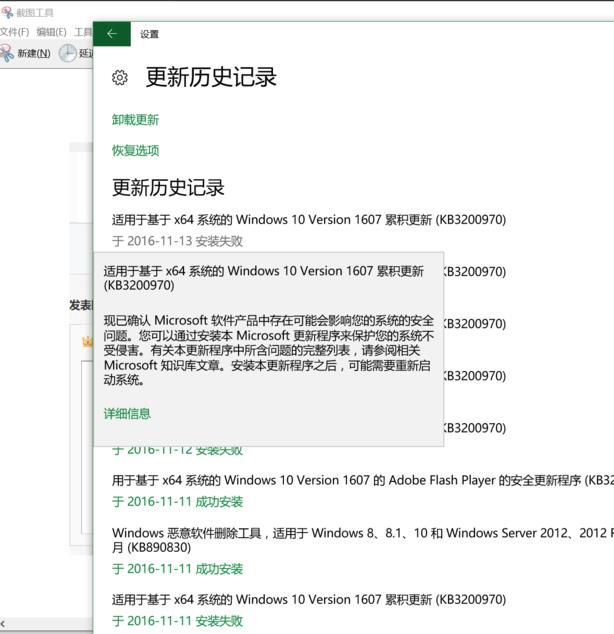
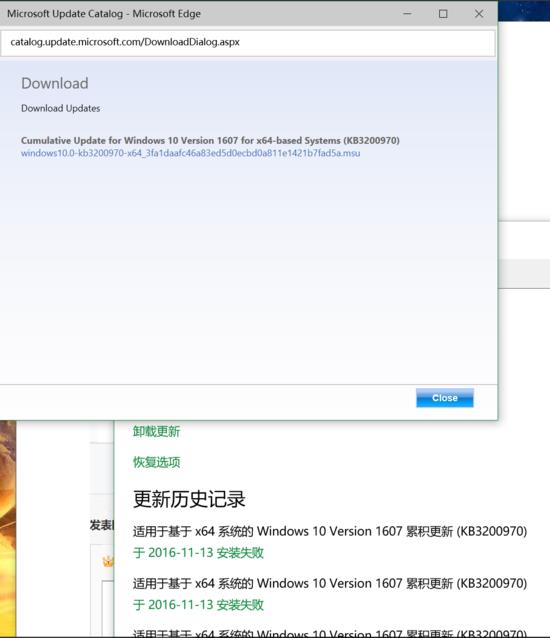
- 在列表中找到 KB3200970 顯示「失敗」的項目,點選該項目的超連結(通常標示為「安裝失敗」)。
步驟二:前往 Microsoft Update 目錄下載獨立安裝包
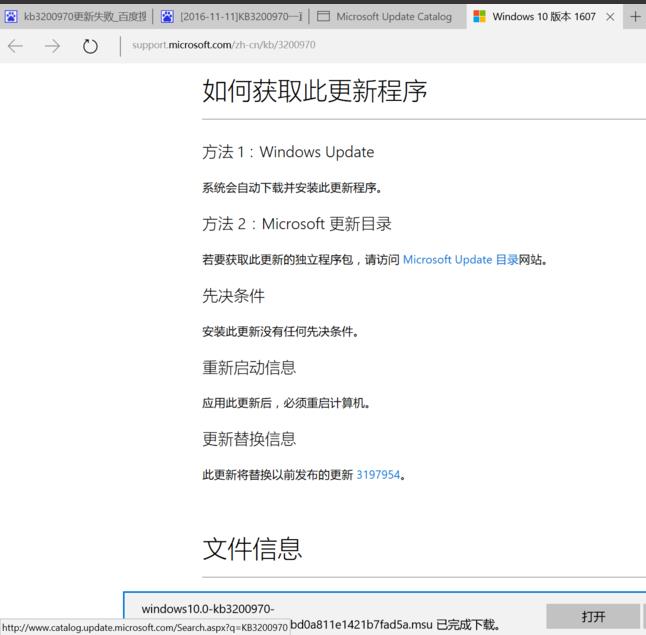
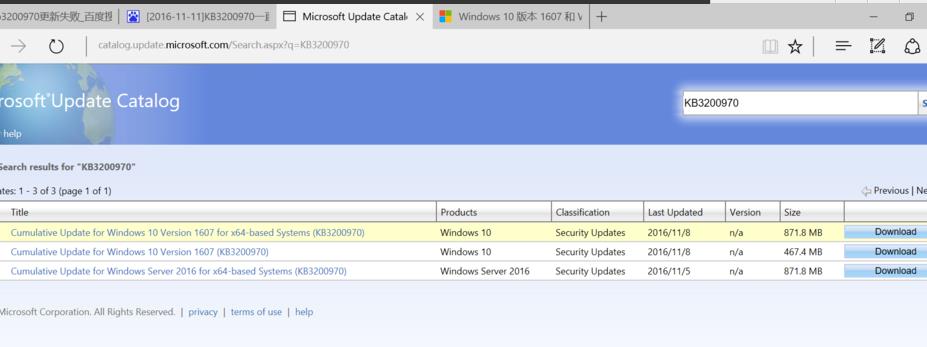
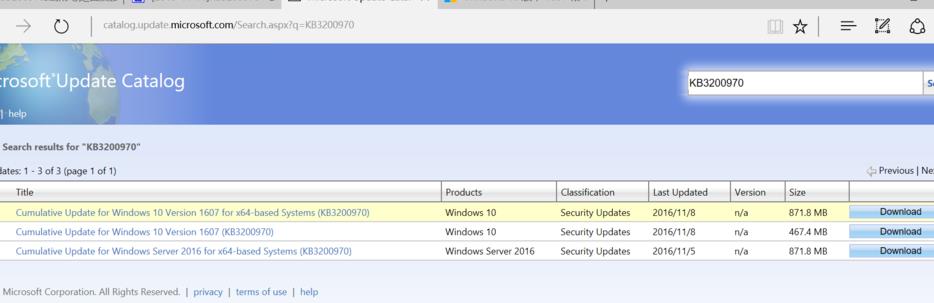
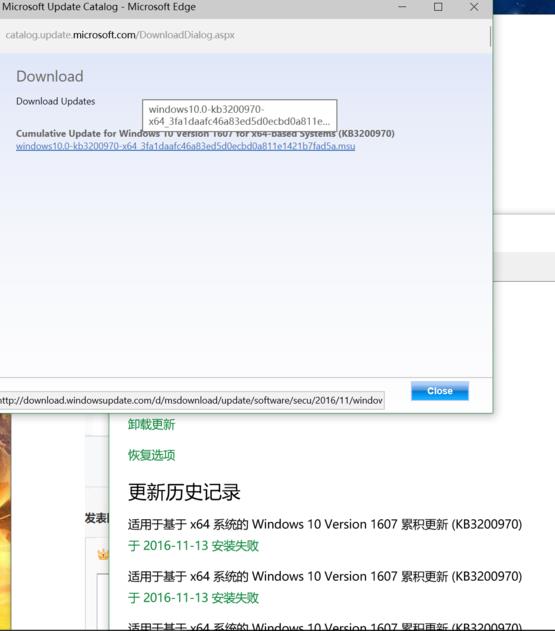
- 連結會導向 Microsoft Update 目錄官網,搜尋
KB3200970。
- 依據系統架構(x64 或 x86)點選對應的「下載」按鈕。
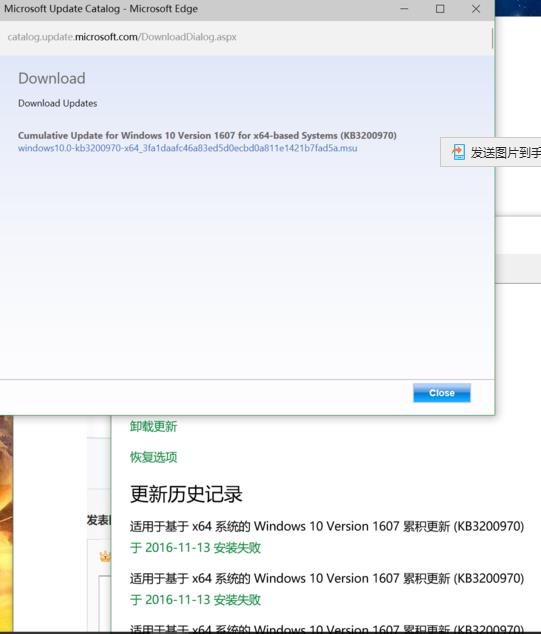
- 彈出視窗中點選
.msu 檔案連結開始下載。
步驟三:離線安裝更新套件
- 下載完成後,雙擊
.msu 檔案執行安裝。
- 依照畫面指示完成安裝,過程中可能需重新開機。
- 重開機後回到 Windows Update 確認更新狀態已顯示「已安裝」。
常見問題與補充
- 若 Microsoft Update 目錄無法開啟,請嘗試使用 Internet Explorer 或 Edge 瀏覽器,並確認已啟用 ActiveX/腳本權限。
- 安裝過程若報錯
0x800f0922 等代碼,可先執行 DISM /Online /Cleanup-Image /RestoreHealth 修復元件存放區再重試。
- 相關補丁:Win7 判斷是否需手動安裝 KB3161647、Win10 累積更新 KB3163018 卡 7% 解決法。
小結
透過手動下載 MSU 獨立安裝包,能繞過 Windows Update 服務的暫時性錯誤,快速完成 KB3200970 安裝。建議定期檢查更新歷程,遇到重複失敗即採用此法,省時又有效。