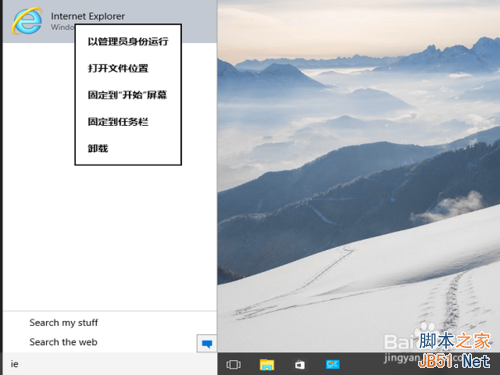
Windows 8 內建的 Internet Explorer 11 若開啟「保護模式」,可能導致部分需跨網域或使用 ActiveX 的二級網頁(子網頁)無法載入。本文提供快速解決步驟:透過「網際網路選項」→「安全性」頁籤,取消勾選「啟用保護模式」,重新啟動瀏覽器即可恢復正常瀏覽。
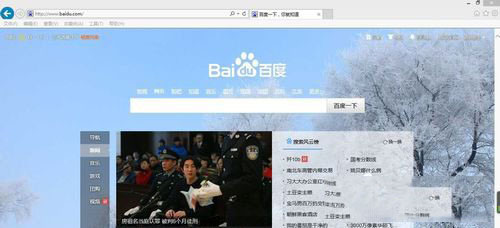
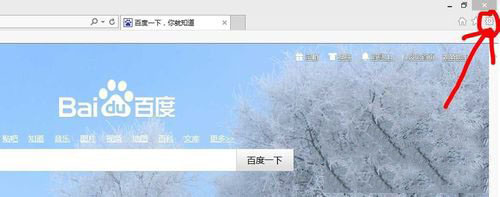
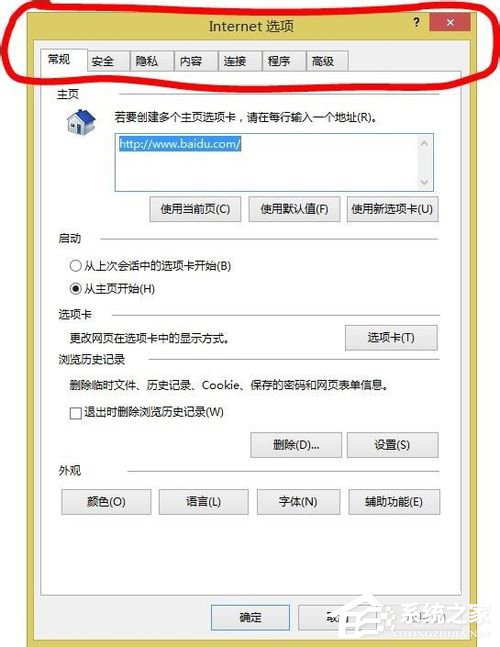
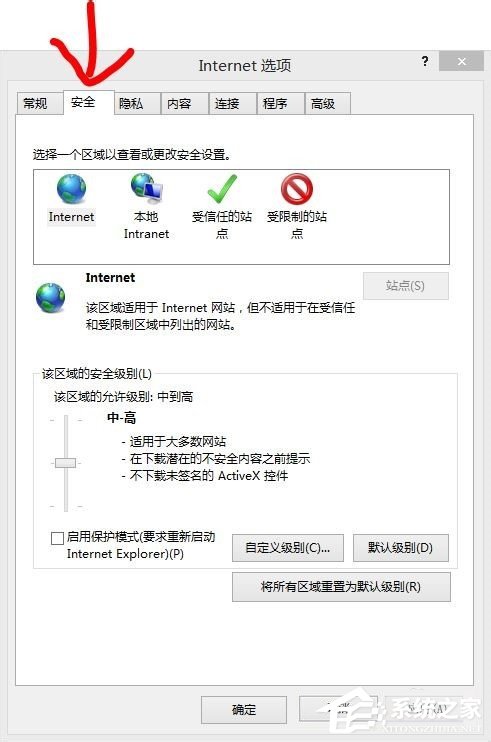
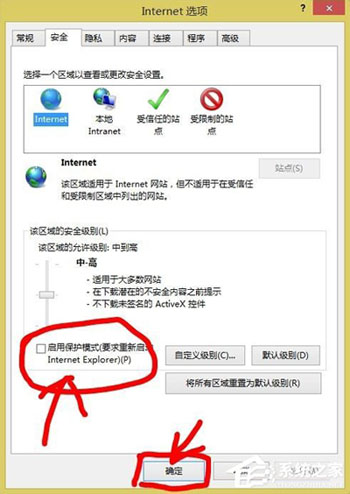
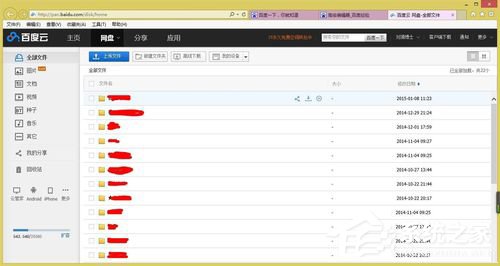
IE 的「保護模式」會限制瀏覽器進程的權限,防止惡意程式碼存取系統資源。但某些舊版網站或企業內部系統仰賴較低權限的跨網域存取,開啟保護模式會阻擋這些請求,導致二級網頁空白或報錯。關閉後雖略微降低安全性,但對於信任的內部網站通常可接受。
sfc /scannow)。Win8 IE11 無法開啟二級網頁,多半是「保護模式」阻擋跨網域請求所致。依照本文步驟關閉該選項並重啟瀏覽器,即可快速恢復正常瀏覽。記得根據實際環境評估安全性風險,必要時採用區域式例外設定。
Win10 升级后蓝屏/无限重启?进安全模式禁用独显或卸载显卡驱动解决
Win7 桌面顯示「電腦」、「文件」、「網路」、「IE」等系統圖示完整教學
Windows 10 Edge 瀏覽器我的最愛 (收藏夾) 備份與還原完整教學:檔案路徑、IE 匯入法、跨裝置同步現況
Win7 聽音樂看影片突發爆音雜音?登錄刪除 MMCSS 解決多媒體服務優先級衝突
Win7 電腦頻繁斷網?360 網路急救箱全面診斷修復 DNS/DHCP/瀏覽器設定錯誤
Win10 如何卸載內建預裝應用程式 (PowerShell 完整指令)
Windows 10 Build 10147 變化總覽:UI 與應用體驗大幅改進(洩露版)
Win7 開啟 Microsoft Outlook 提示「已停止工作」修復指南:DLL 損壞與 Office 修復雙軌解決