Windows XP Windows 7 Windows 2003 Windows Vista Windows 綜合教學 Linux 系統教學
Windows 10 Windows 8 Windows 2008 Windows NT Windows Server 電腦軟體教學
您现在的位置: Windows教程網 >> Windows教程 >  >> Windows 綜合教學 >> 關於 Windows

Win10 如何壓縮 hiberfil.sys 休眠檔案?騰出 C 槽空間完整教學

編輯:關於 Windows

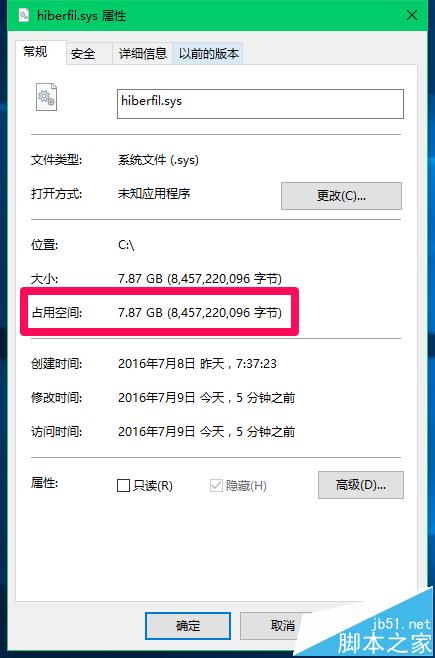
Windows 10 啟用休眠功能後,會在系統碟根目錄建立 hiberfil.sys,大小預設約等於實體記憶體容量(如 8GB 記憶體佔 7.87GB)。若不想關閉休眠,可透過 powercfg 指令壓縮其體積。

一、檢視 hiberfil.sys 現狀

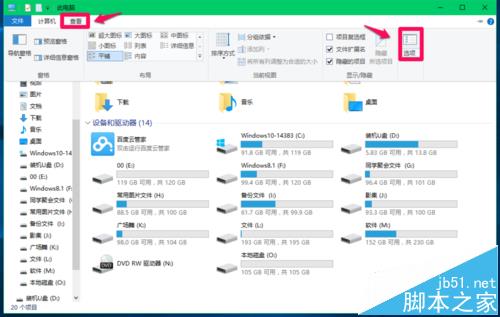
  1. 檔案總管 → 「檢視」→「選項」→「檢視」索引標籤。
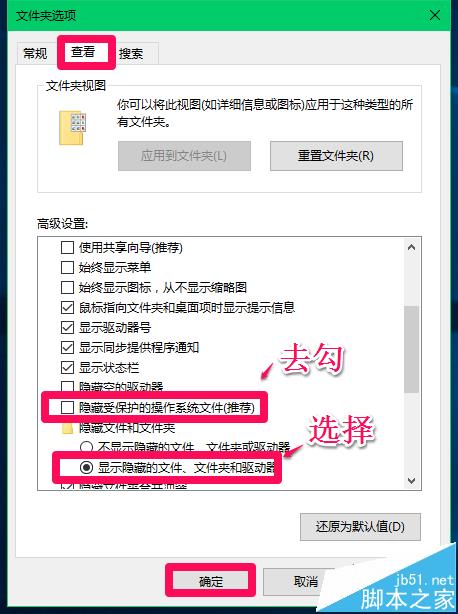
  2. 取消勾選「隱藏受保護的作業系統檔案」,勾選「顯示隱藏的檔案、資料夾及磁碟機」。
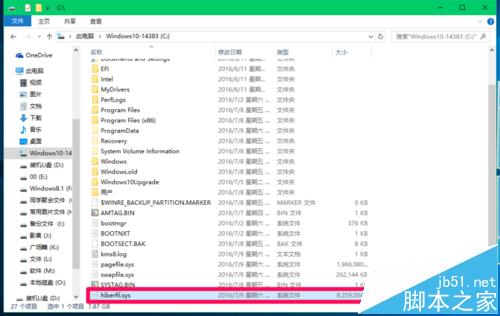
  3. 在 C:\ 根目錄即可看到 hiberfil.sys 大小。

資料夾選項
顯示隱藏檔案
C槽根目錄
hiberfil.sys 大小

二、壓縮休眠檔案指令

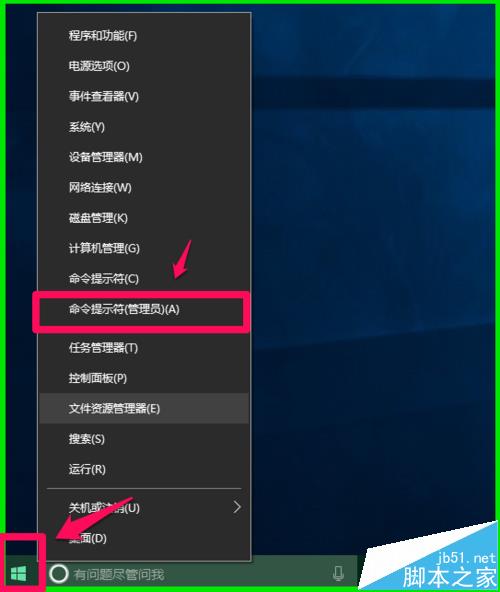
  1. 右鍵「開始」→ 選擇「命令提示字元 (系統管理員)」 或 Windows PowerShell (系統管理員)。
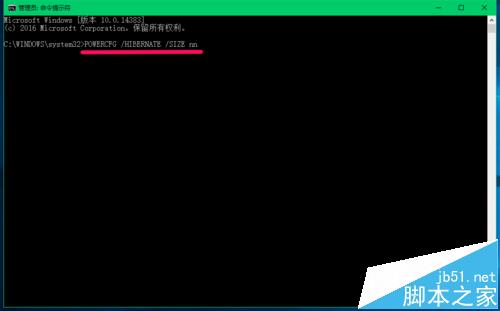
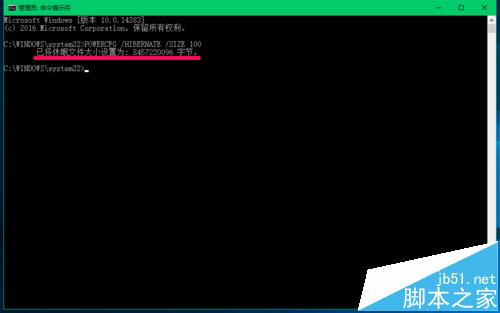
  2. 輸入指令:
    powercfg /hibernate /size nn
    nn 為百分比(50~100 整數),例如 50 代表壓縮至 50%。
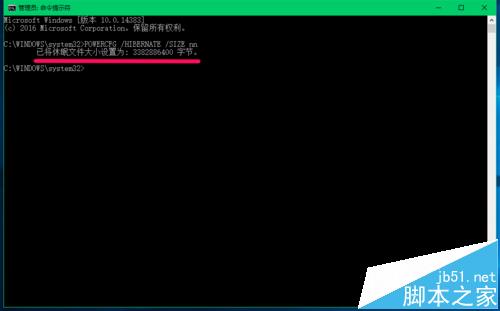
  3. 按 Enter 執行,顯示「已將休眠檔案大小設定為 xxxx 位元組」即成功。

管理員命令提示字元
輸入指令
執行成功

三、驗證壓縮結果

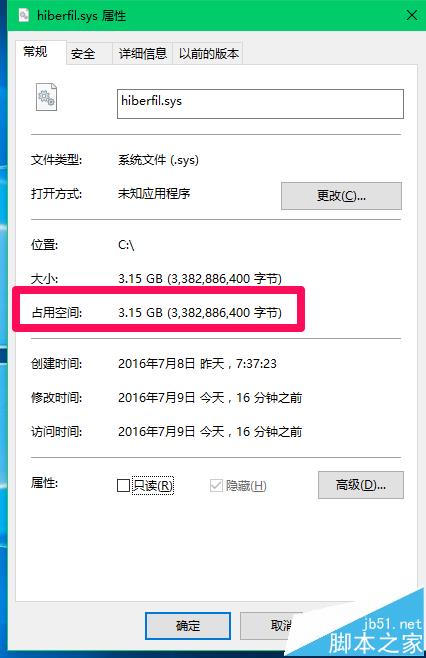
回到 C:\ 根目錄重新整理,hiberfil.sys 應已縮小(例:從 7.87GB 降為 3.15GB,騰出約 4.72GB 空間)。
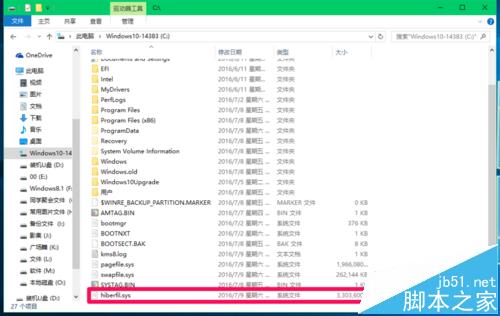
壓縮後大小
空間對比

四、風險與還原

注意:壓縮休眠檔可能導致系統藍屏或休眠失效。若出現問題:

  1. 執行 msconfig → 「開機」索引標籤 → 勾選「安全開機」→ 套用 → 不重新啟動。
  2. 重開機進入「含命令提示字元的安全模式」。
  3. 輸入 powercfg /hibernate /size 100 還原預設 100%。
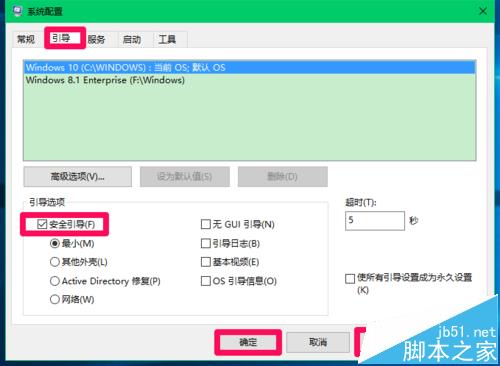
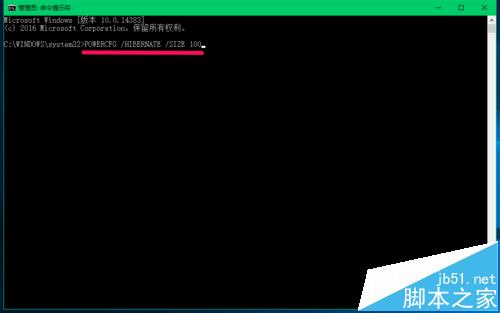
  4. 重新開機,問題應解決。

msconfig 安全開機
安全模式還原指令
還原成功

建議:實體記憶體 ≥ 8GB 且 C 槽空間嚴重不足時才考慮壓縮;4GB 以下記憶體壓縮效益有限且風險較高,請謹慎評估。

Copyright © Windows教程網 All Rights Reserved