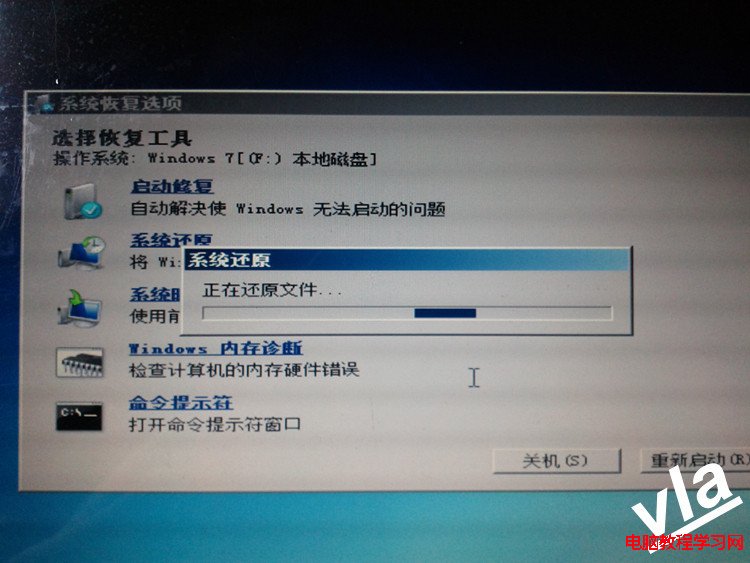
Windows 7 登入畫面後進入黑屏,僅剩滑鼠游標可動,Ctrl+Alt+Del 可跳回登入畫面,安全模式同樣黑屏。主因為驅動程式衝突、第三方殼層擴充或 Windows 更新導致 explorer.exe 掛載失敗。透過「修復模式」→「系統還原」回溯至正常還原點最快解決。
sfc /scannow /offbootdir=C:\ /offwindir=C:\Windowschkdsk C: /f /rDISM /Image:C:\ /Cleanup-Image /RevertPendingActions(若為更新導致)。reg load HKLM\OfflineSys C:\Windows\System32\config\SYSTEMHKLM\OfflineSys\ControlSet001\Services\<問題驅動>\Start = 4(停用)。reg unload HKLM\OfflineSysC:\Users\<問題帳號> → 重新登入自動建立新設定檔,再遷移資料。Win10 開始選單、Cortana、IE 等系統應用無法開啟或閃退?兩種快速修復法
Win10 右鍵選單過於臃腫?使用「軟媒魔方」輕鬆清理與自訂
Win10 Edge 瀏覽器用戶可獲額外 Bing Rewards 積分 目前僅限美國地區
Win8 Metro (Modern UI) 應用程式安裝失敗/掛起?啟用 Windows Update、防火牆、清理快取三大核心修復
Windows 7 硬碟指示燈狂閃不停?四大優化步驟降低讀寫、延長壽命
Win10 Mobile Build 10586.xx 持續更新:WP8.1 用戶可直升最新版