Windows XP Windows 7 Windows 2003 Windows Vista Windows 綜合教學 Linux 系統教學
Windows 10 Windows 8 Windows 2008 Windows NT Windows Server 電腦軟體教學
您现在的位置: Windows教程網 >> Windows教程 >  >> Windows 綜合教學 >> 關於 Windows

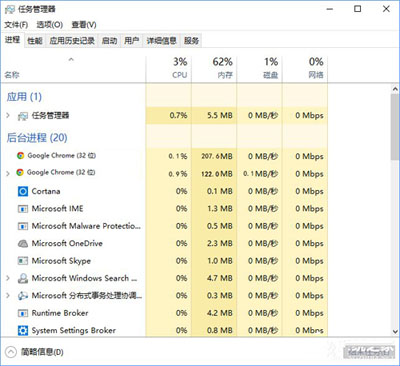
Win10 解決 Chrome 瀏覽器 CPU 佔用過高的實用技巧

編輯:關於 Windows

Chrome 瀏覽器雖然功能強大,但開啟多個分頁時常導致 CPU 與記憶體飆高,嚴重影響電腦效能。本文介紹一個隱藏在 Chrome 實驗性功能中的「自動捨棄分頁」選項,能有效凍結暫時未使用的分頁,釋放大量資源,立竿見影降低 CPU 佔用率。

啟用「自動捨棄分頁」功能

  1. 在 Chrome 網址列輸入 chrome://flags 並按 Enter,進入實驗性功能頁面。
  2. 按 Ctrl + F 搜尋「自動捨棄分頁」或 Automatic tab discarding。
  3. 將預設值從「Default」改為「Enabled」(啟用)。
  4. 瀏覽器會提示重新啟動,點選「Relaunch」即可生效。

Chrome 版本資訊

功能運作原理與效果

啟用後,Chrome 會將長時間未切換的分頁「凍結」,類似手機的「假後台」機制,釋放記憶體與 CPU 資源。當您再次點擊該分頁時,Chrome 會自動重新載入頁面,體驗幾乎無感。

補充說明

  • 此功能在 Chrome 49 版本後支援,適用於 Windows 10 32/64 位元版本。
  • 若啟用後發生相容性問題,可隨時回到 chrome://flags 將其設回「Disabled」。
  • 搭配「硬體加速」設定(設定→進階→系統→關閉「在可用時使用硬體加速」)可進一步降低 GPU 負擔。

小結

透過啟用「自動捨棄分頁」,您可以在不犧牲多工瀏覽便利性的前提下,大幅降低 Chrome 的 CPU 與記憶體佔用,讓 Windows 10 運行更順暢。快去試試看吧!

Copyright © Windows教程網 All Rights Reserved