想要重灌或安裝 Windows 10,使用 U 盤開機安裝是目前最方便、成功率最高的方式。本教學將詳細說明如何利用「U當家」工具,將 U 盤製作成開機磁碟,並順利完成 Windows 10 系統部署。
安裝前的硬體需求確認
在開始前,請先確認您的電腦符合 Windows 10 的最低安裝規格:
- 處理器: 1 GHz 或以上
- 記憶體: 1 GB (32 位元) / 2 GB (64 位元)
- 硬碟空間: 至少 16 GB 可用空間
- 顯示卡: 支援 DirectX 9 且具備 WDDM 驅動程式
- 其他: 需有 Microsoft 帳號與網路連線
準備工作
- 一支容量 8 GB 以上的 U 盤(建議 16 GB 以上),並備份裡面的重要資料,因為製作過程會格式化 U 盤。
- 下載 U當家 U 盤啟動盤製作工具。
- 下載 Windows 10 系統映像檔(ISO 或 GHO 格式皆可)。
步驟一:製作 U當家 U 盤啟動盤
- 執行 U當家工具,在「選擇 U 盤」下拉選單中選取您的 U 盤裝置。
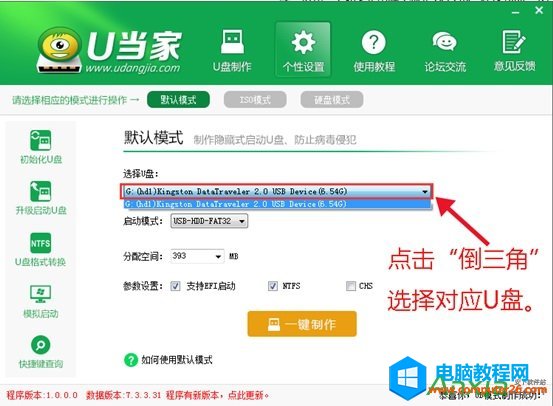
- 點擊「一鍵製作」按鈕。若您的電腦主板支援 UEFI,建議勾選「支援 EFI」選項(新購電腦多半支援)。
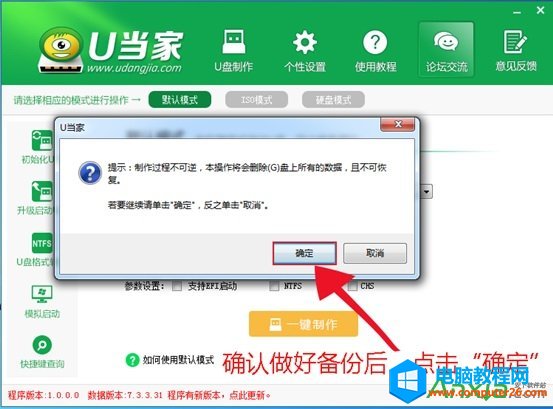
- 彈出警告視窗提示將清空 U 盤資料,確認備份無誤後點擊「確定」。工具會自動完成製作,請耐心等待進度條跑完。
步驟二:放入系統映像檔
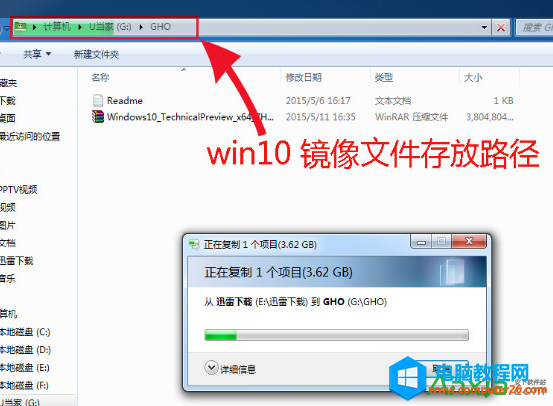
製作完成後,打開 U 盤,將下載好的 Windows 10 映像檔(.iso、.gho 或 .wim)複製到 U 盤根目錄下的 GHO 資料夾中(若無此資料夾請自行新增)。
步驟三:從 U 盤開機進入 PE 系統
- 將 U 盤插入目標電腦,重新開機。在開機畫面出現時,連續點擊快速開機鍵(常見為 F12、F11、F8、ESC 等,視主板/筆電品牌而定),選擇 U 盤裝置開機。
- 進入 U當家主選單後,使用方向鍵選擇 【01】運行 U當家 Win8 PE 裝機維護版 (新機器) 並按 Enter。若為舊款電腦,可選擇 【02】Win2003 PE 版本。
步驟四:一鍵安裝 Windows 10
- 進入 PE 桌面後,雙擊「U當家一鍵裝機【Alt+Z】」圖示(或按 Alt+Z 快捷鍵)。
- 在彈出的「U當家 PE 一鍵裝機 V6.0」視窗中,點擊「打開」,選擇 U 盤 GHO 資料夾裡的 Windows 10 映像檔。
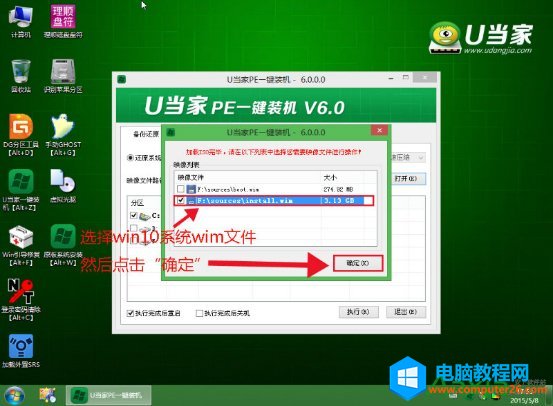
- 確認還原分區(通常預設為 C 槽),點擊「執行」。
- 彈出確認對話框,核對無誤後點擊「確定」。系統將自動開始安裝,過程中電腦會重啟數次。
- 若重啟後仍進入 PE 介面,請關機拔除 U 盤,再重新開機繼續安裝。
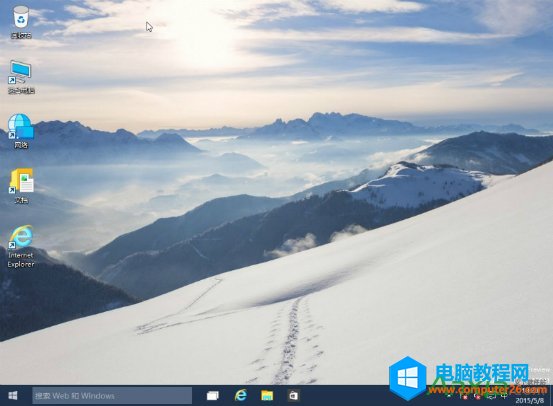
等待幾分鐘,Windows 10 即安裝完成。整個流程圖形化、操作直覺,非常適合新手與進階使用者。快動手試試看吧!