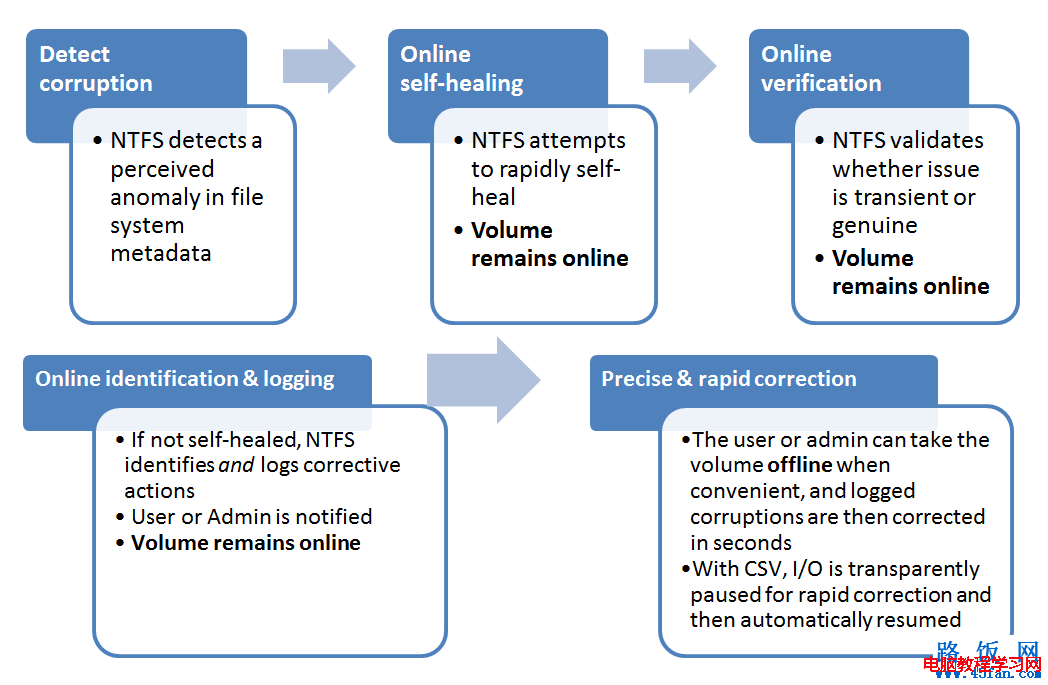
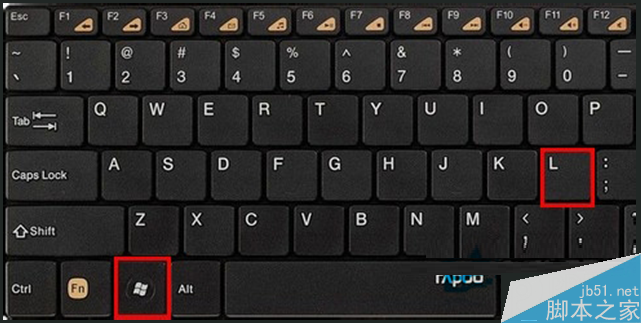
Win7 提供多種鎖定螢幕方式:快捷鍵 Win + L 立即鎖定;透過螢幕保護程式設定「恢復時返回歡迎畫面」實現閒置自動鎖定;透過電源選項將「睡眠」時間設為「從不」取消自動鎖定/睡眠。本文三大場景完整圖文教學。
一、立即鎖定快捷鍵
- Win + L:最快鎖定,需輸入密碼解鎖。
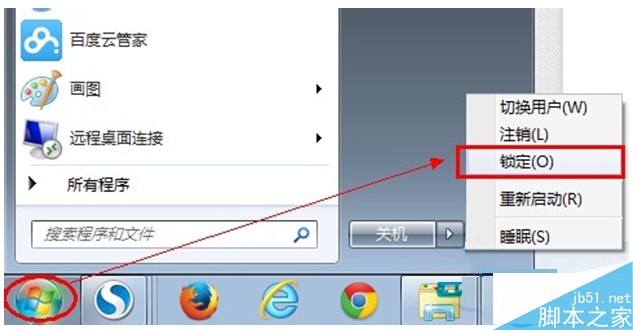
- 開始選單 → 關機旁三角形 → 「鎖定」。
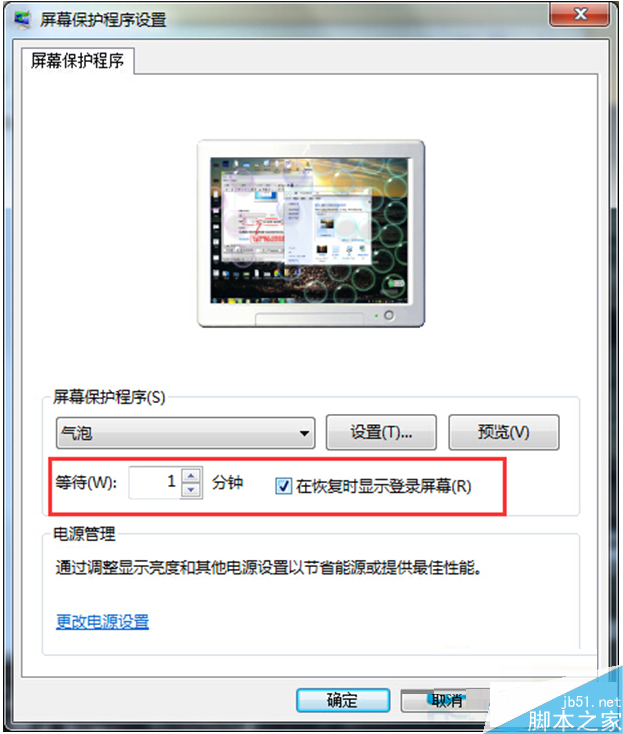
二、設定閒置自動鎖定 (需帳號有密碼)
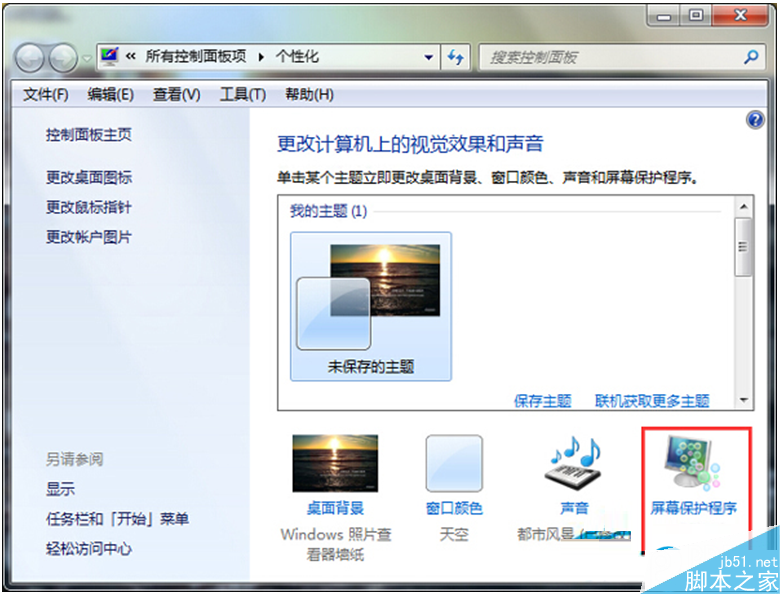
- 桌面右鍵 → 「個人化」→ 「螢幕保護程式」。
- 選擇任一螢幕保護程式 (非「無」)。
- 勾選 「恢復時返回歡迎畫面」 → 設定等待分鐘數 → 確定。
三、取消自動鎖定/睡眠 (保持常亮)
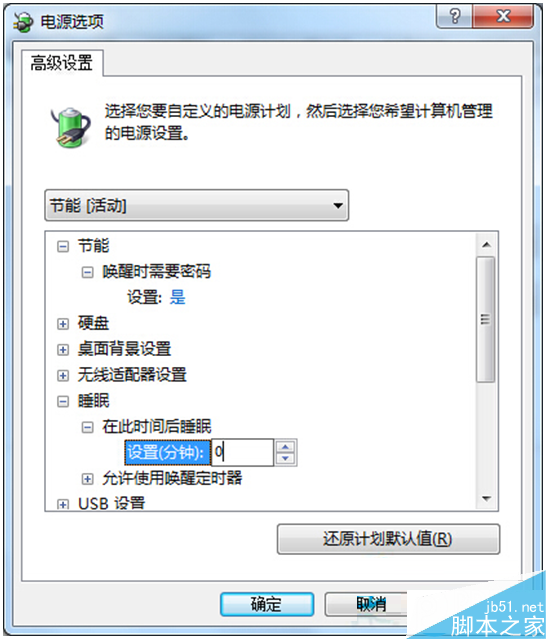
- 控制台 → 「電源選項」。
- 當前電源計畫右側「變更計畫設定」。
- 「變更進階電源設定」→ 展開「睡眠」→ 「在此時間後睡眠」→ 設為 0 (從不)。
- 同樣將「關閉顯示器」設為 0 (視需求)。
依需求選擇適合方式,兼顧安全與便利。