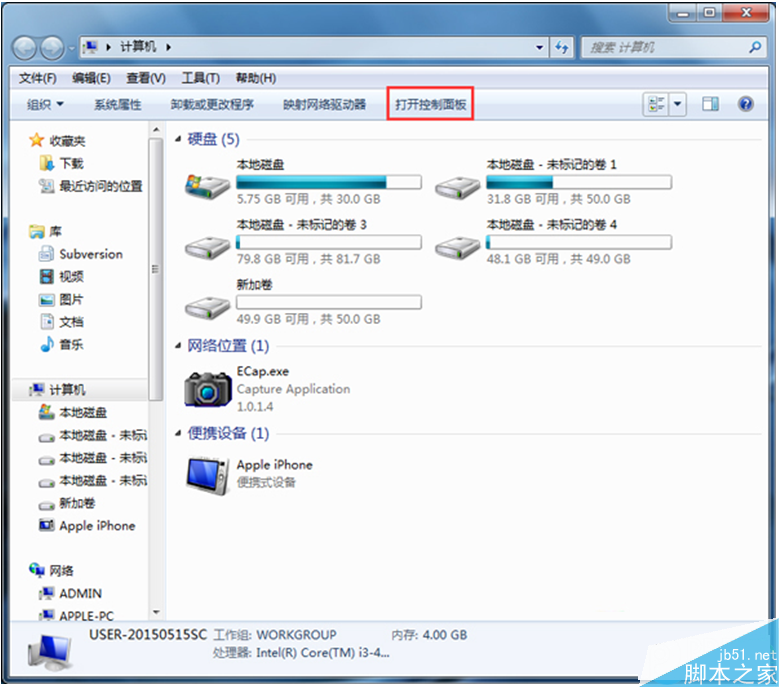
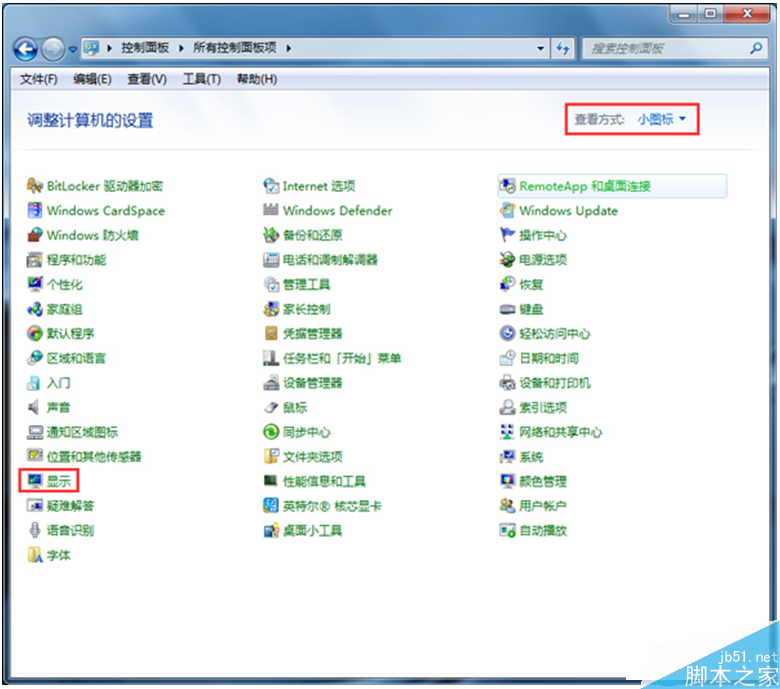
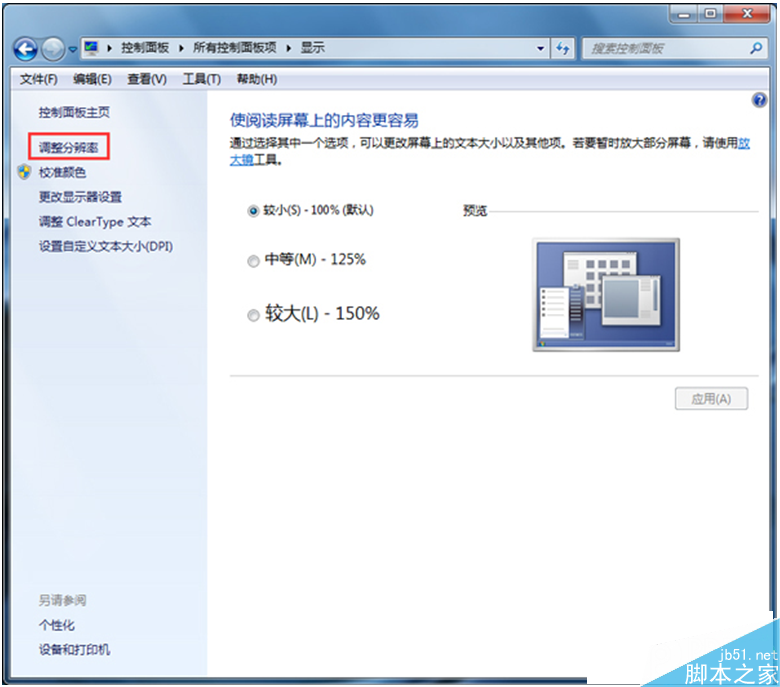
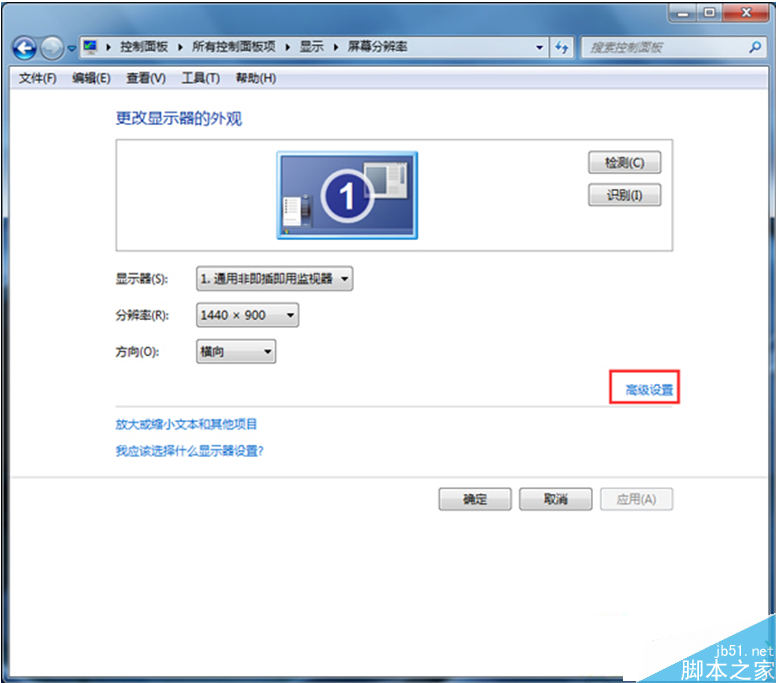
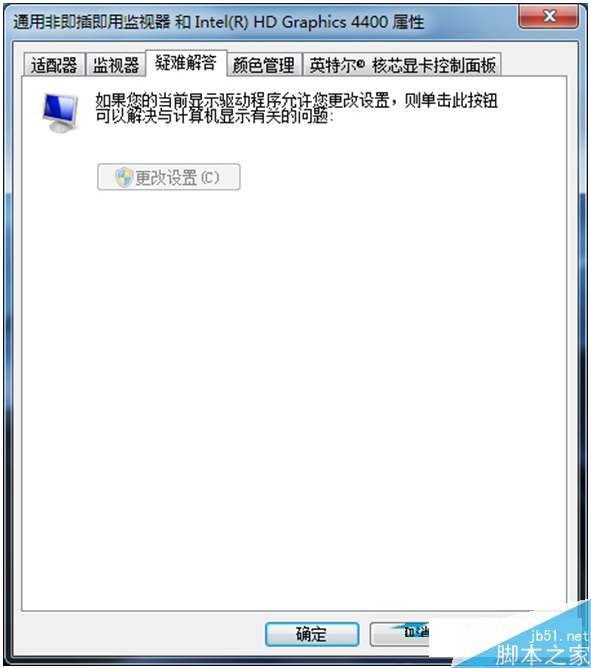
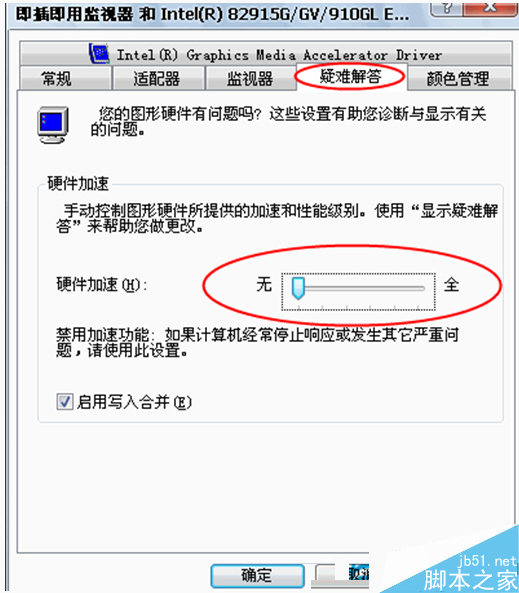
Win7 看影片出現花屏、綠畫面,常因硬體加速與顯卡驅動衝突。解法:控制台 → 「顯示」→ 「螢幕解析度」→ 「進階設定」→ 顯示卡頁面 → 若有「疑難排解」索引標籤,將「硬體加速」滑桿拉至「無」→ 確定。若該選項為灰色不可調,表示顯卡驅動不支援此設定,請更新驅動或在顯卡廠商控制面板 (NVIDIA/AMD/Intel) 中關閉硬體加速。
操作步驟
- Win + E 開啟檔案總管 → 控制台 (小圖示檢視) → 「顯示」。
- 「螢幕解析度」→ 「進階設定」。
- 在顯示卡專用頁面 (如 Intel HD Graphics、NVIDIA GeForce 等) 找到「疑難排解」索引標籤。
- 若可用,將「硬體加速」滑桿向左拉至「無」→ 「套用」→「確定」。
- 若為灰色不可用,請開啟顯卡廠商控制面板 (右鍵桌面選單通常可進入) 尋找「硬體加速」或「視訊加速」選項關閉。