Windows XP Windows 7 Windows 2003 Windows Vista Windows 綜合教學 Linux 系統教學
Windows 10 Windows 8 Windows 2008 Windows NT Windows Server 電腦軟體教學
您现在的位置: Windows教程網 >> Windows教程 >  >> Windows 綜合教學 >> 關於 Windows

Win10 待機喚醒後無法連 Wi-Fi?關閉網卡「允許電腦關閉裝置以節省電源」徹底解決

編輯:關於 Windows

部分筆電/桌機在 Win10(Win7/8 同理)待機喚醒後 Wi-Fi 斷線,重開機可恢復但麻煩。主因是舊網卡驅動電源管理相容性不佳,關閉網卡電源節省功能可一勞永逸。

暫時恢復:手動重置網卡

  1. 右鍵工作列 Wi-Fi 圖示 →「開啟網路與網際網路設定」→「變更介面卡選項」。
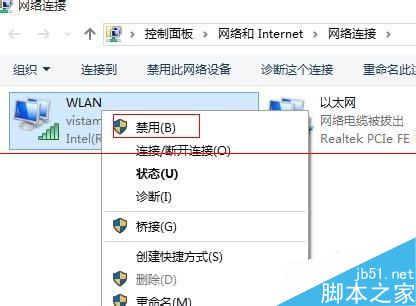
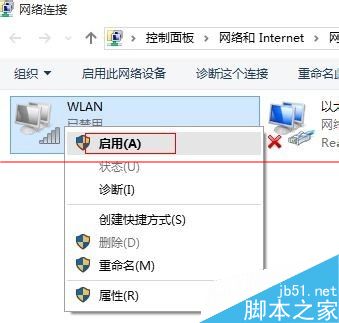
  2. 右鍵 WLAN →「停用」→ 圖示變灰 → 再右鍵「啟用」,重新連線。

網路介面卡設定

停用 WLAN

啟用 WLAN 重新連線

永久解決:關閉網卡電源管理

  1. 右鍵 WLAN →「內容」→「設定」。
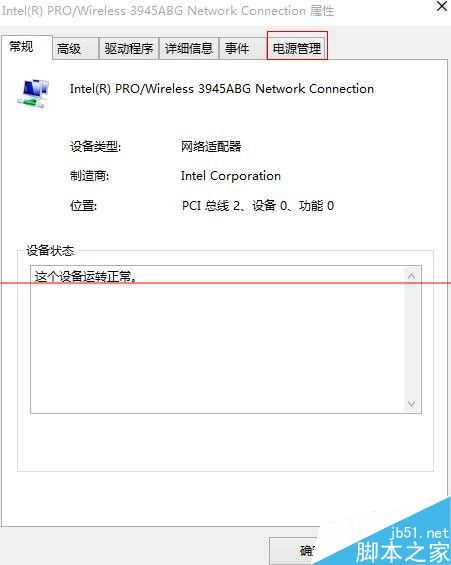
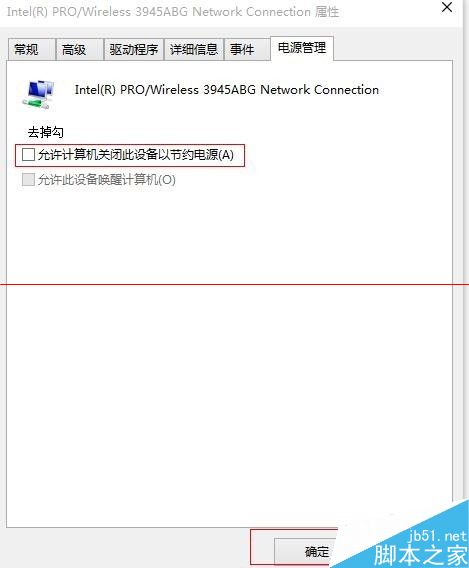
  2. 「電源管理」索引標籤 → 取消勾選「允許電腦關閉此裝置以節省電源」→ 確定。
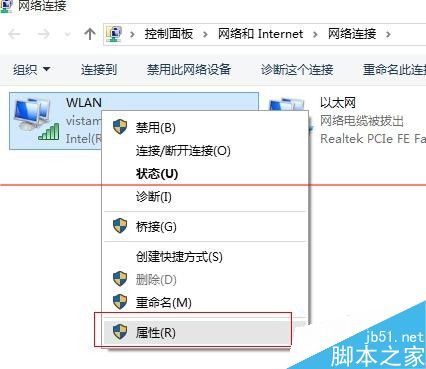
WLAN 內容

設定按鈕

電源管理索引標籤

取消勾選允許關閉裝置

適用條件:無線路由器正常運作;僅解決「正常待機喚醒後 Wi-Fi 斷線」問題,不適用於驅動損壞、路由器故障、IP 衝突等其他原因導致的斷線。

Copyright © Windows教程網 All Rights Reserved