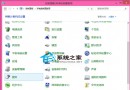
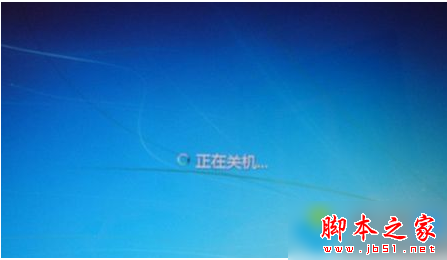
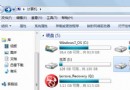
更新顯示卡驅動後重開機出現黑屏,主因是新驅動與系統/硬體相容性問題。解決核心:進入安全模式卸載有問題的顯示卡驅動,重開機回正常模式後,再安裝穩定版本舊驅動。
操作步驟
- 重開機,開機時連續輕按 F8 進入 「安全模式」 (或帶網路的安全模式)。
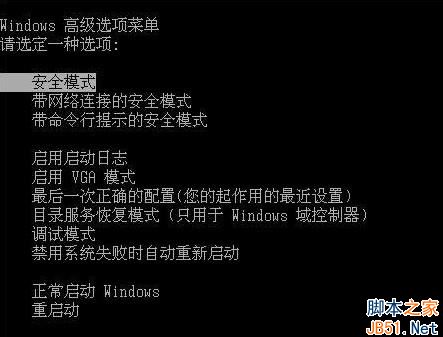
- 安全模式下:右鍵「電腦」 → 「管理」 → 「裝置管理員」。
- 展開 「顯示配接器」,右鍵您的顯示卡 → 「解除安裝裝置」。
重要:勾選「刪除此裝置的驅動程式軟體」 (若有選項) → 確定。
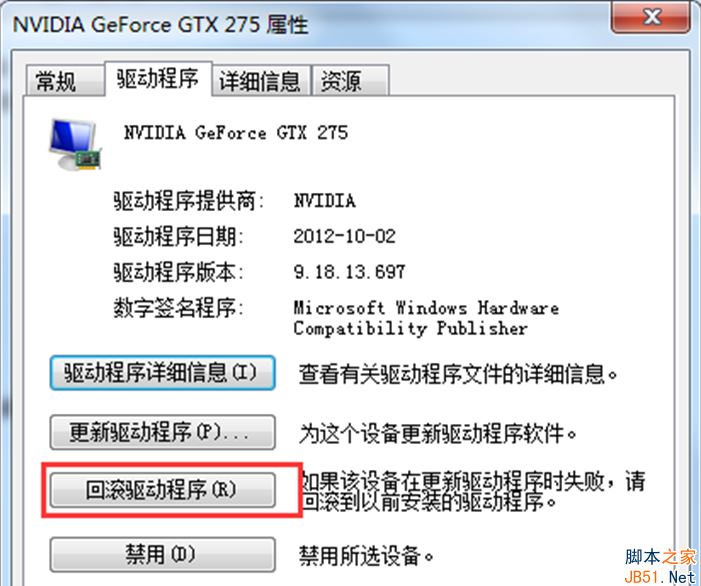
- 重新開機進入正常模式,系統會自動安裝基本顯示驅動 (解析度較低但可操作)。
- 前往顯示卡官網 (NVIDIA/AMD/Intel) 下載經驗證穩定的舊版驅動 (非最新版) 安裝,問題解決。
補充提醒
- 若無法進入安全模式 (Win8/10 快速啟動干擾),嘗試強制關機 3 次觸發「自動修復」 → 進階選項 → 啟動設定 → 重新啟動 → 選 4 或 F4 進入安全模式。
- 使用 DDU (Display Driver Uninstaller) 在安全模式下徹底清除殘留驅動檔案/登錄,可獲得更乾淨的重裝環境,強烈推薦進階用戶使用。
- 避免使用驅動精靈類工具「一鍵更新」顯示卡驅動,建議手動官網下載 WHQL 認證版本。