某些網路服務 (如遠端桌面、FTP、資料庫、遊戲伺服器) 需要開啟特定連接埠才能正常運作。Windows 7 內建防火牆預設封鎖所有未授權的輸入連線,需手動建立「輸入規則」開放對應 Port。以下為詳細步驟。
開啟連接埠步驟 (以 Port 11010 為例)
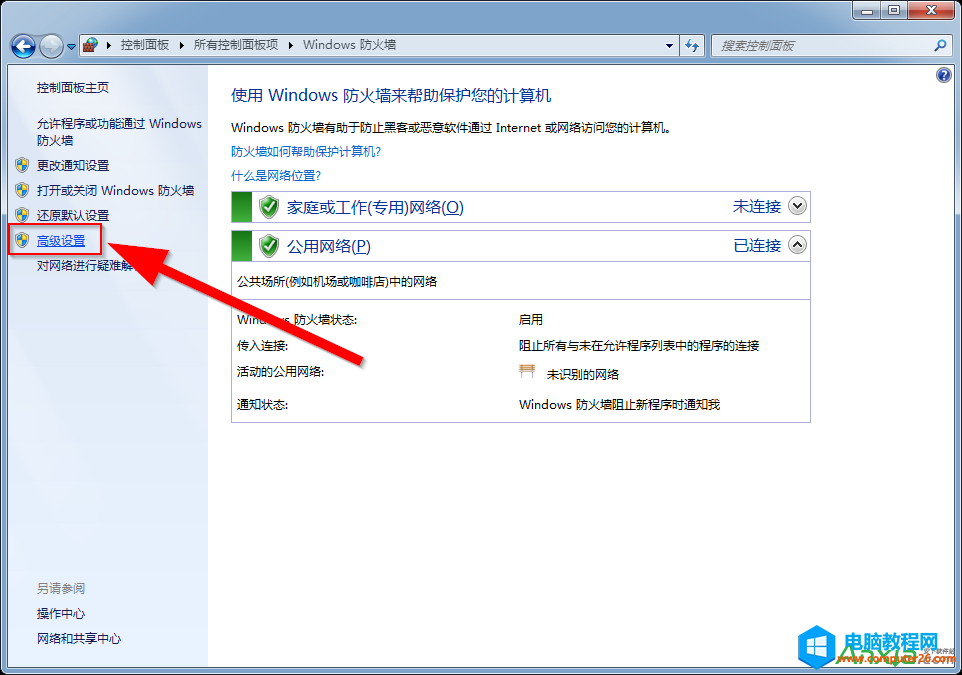
- 開啟 控制台 → Windows 防火牆,左側點選 「進階設定」。
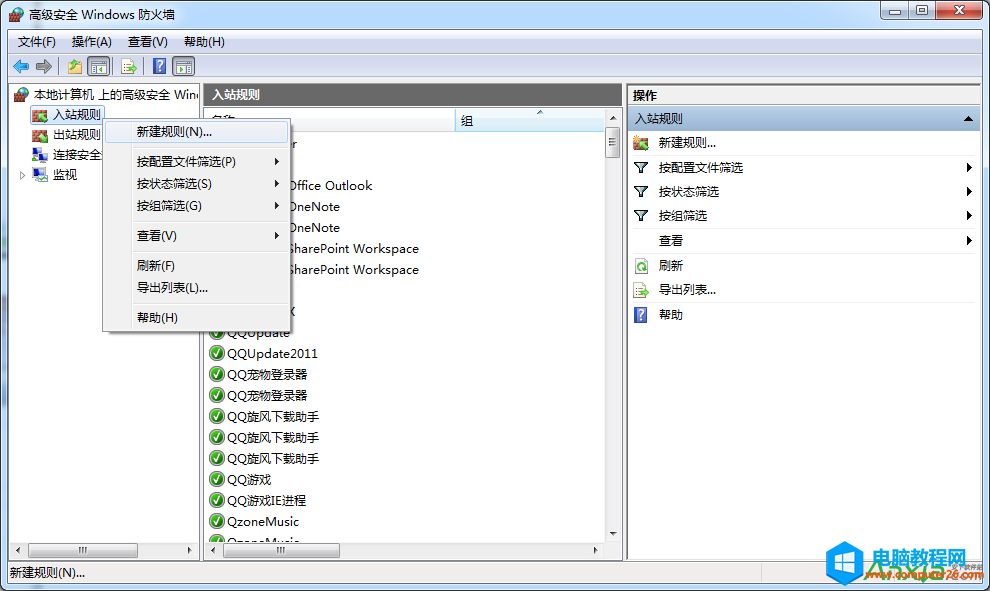
- 在左側樹狀結構右鍵點擊 「輸入規則」,選擇 「新增規則」。
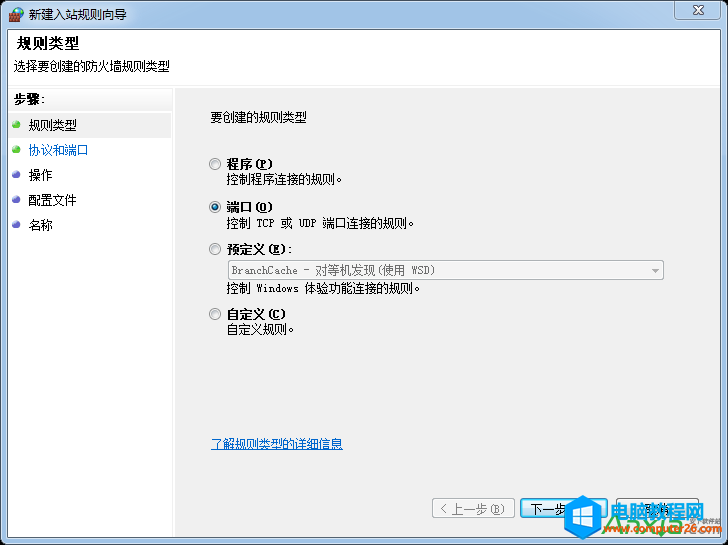
- 規則類型選擇 「連接埠」,點擊「下一步」。
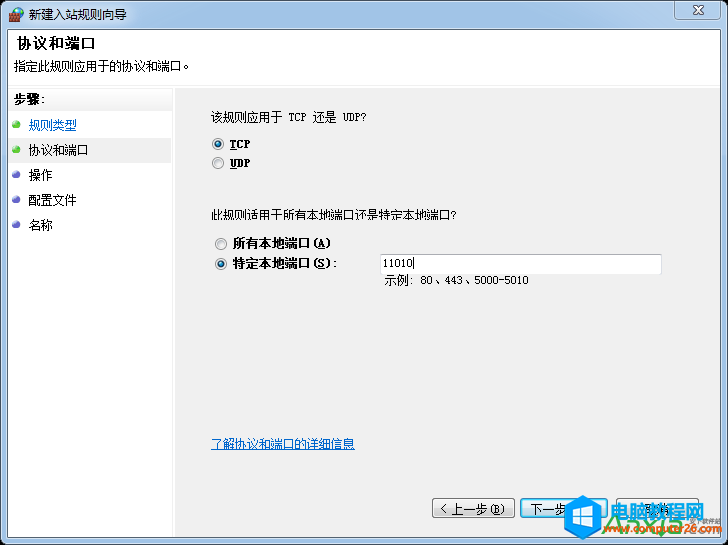
- 選擇 TCP (或 UDP,視應用需求),在「特定本機連接埠」輸入連接埠號碼 (如
11010),點擊「下一步」。
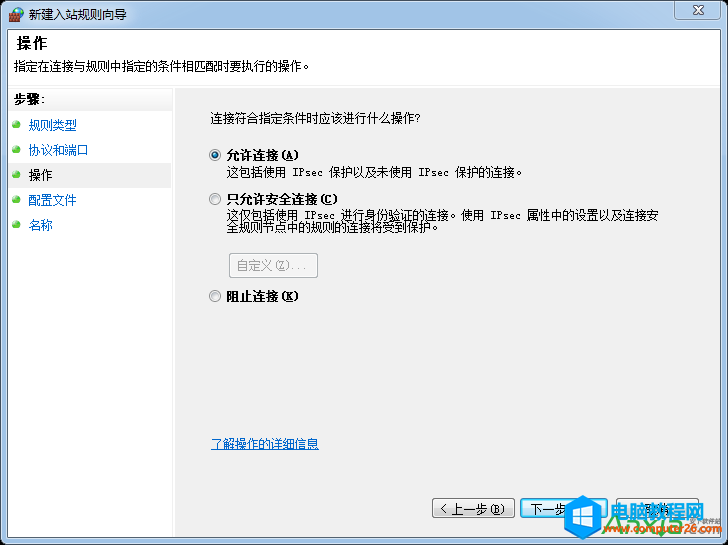
- 動作選擇 「允許連線」,點擊「下一步」。
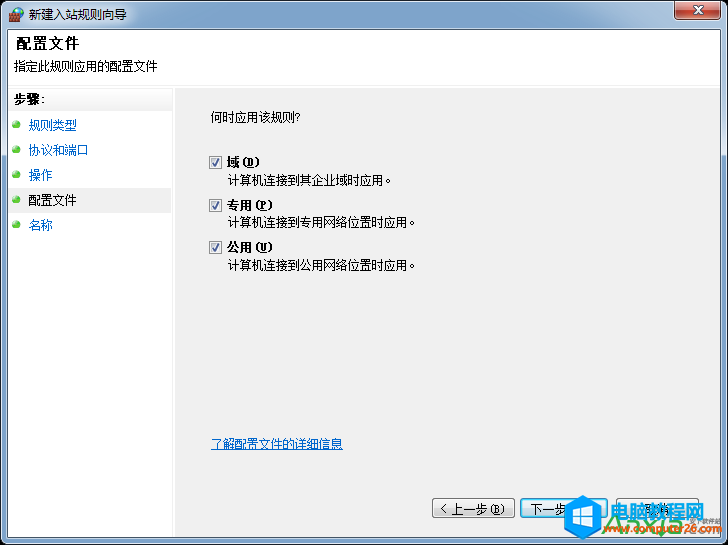
- 設定檔案全勾選:網域、私人、公用 (建議全選以確保各網路環境生效),點擊「下一步」。
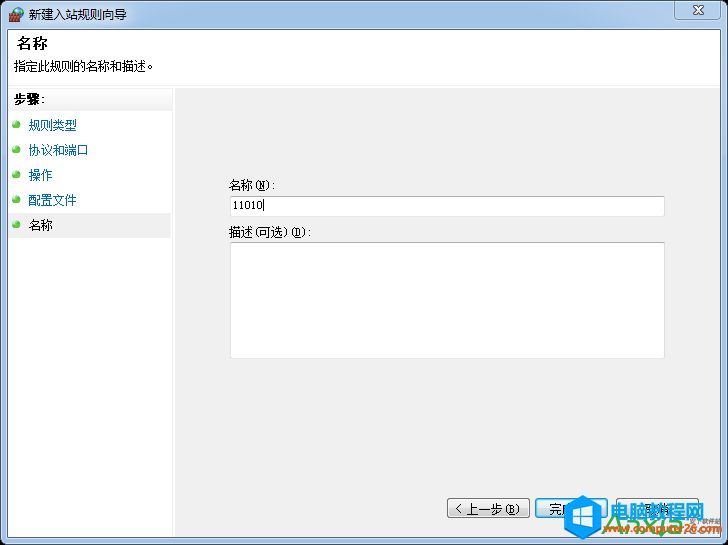
- 輸入規則名稱 (建議與 Port 號一致,如
Allow Port 11010) 與描述,點擊 「完成」。
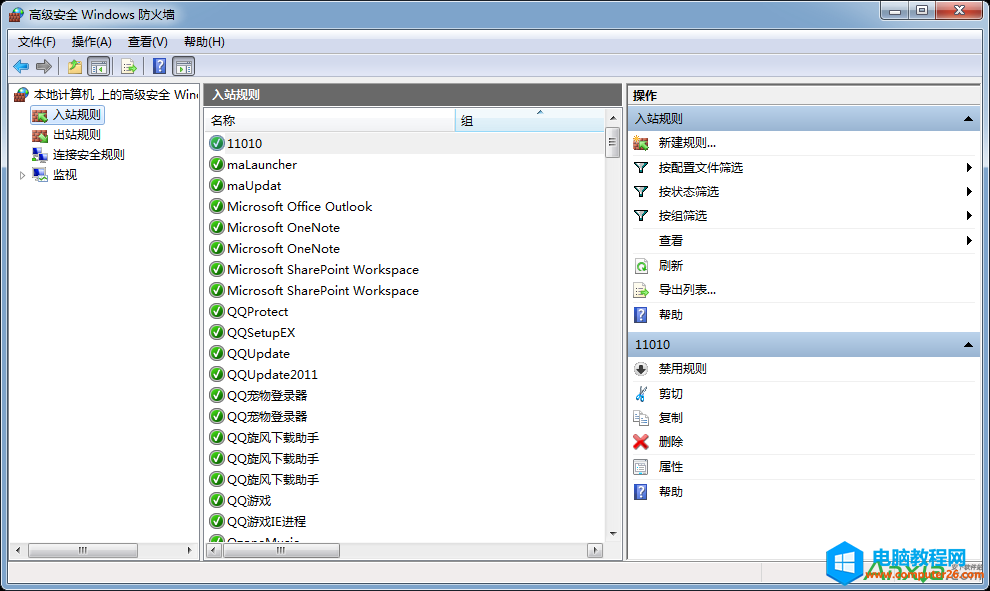
驗證與管理
- 規則建立後會立即生效,可在「輸入規則」列表中搜尋名稱確認狀態為「已啟用」。
- 若需暫時關閉,右鍵規則選「停用規則」;永久移除選「刪除」。
- 同樣步驟建立「輸出規則」可控制電腦主動發出的連線。
常見服務 Port 參考
| 服務 | Port | 協定 |
|---|
| 遠端桌面 (RDP) | 3389 | TCP |
| HTTP 網頁 | 80 | TCP |
| HTTPS 安全網頁 | 443 | TCP |
| FTP 控制 | 21 | TCP |
| MySQL | 3306 | TCP |
| SQL Server | 1433 | TCP |
精準控制防火牆連接埠,能在保障安全的前提下讓必要服務正常運作,是系統管理的基本功。