家中有小孩使用電腦,或為了資料安全,您可能希望隱藏特定磁碟分區 (如系統碟 C: 或資料碟 D:),使其在「電腦」/「檔案總管」中不顯示,防止誤刪重要檔案。Windows 7 專業版/旗艦版可透過「群組原則」輕鬆達成。
操作步驟
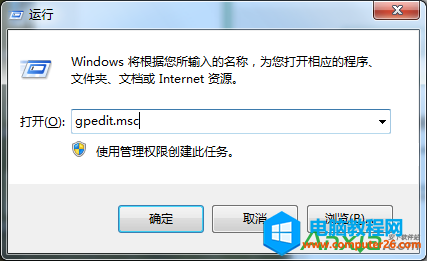
- 按 Win + R 開啟「執行」,輸入
gpedit.msc 按 Enter 開啟「本機群組原則編輯器」。
- 依序展開:本機電腦原則 → 使用者設定 → 管理範本 → Windows 元件 → 檔案總管。
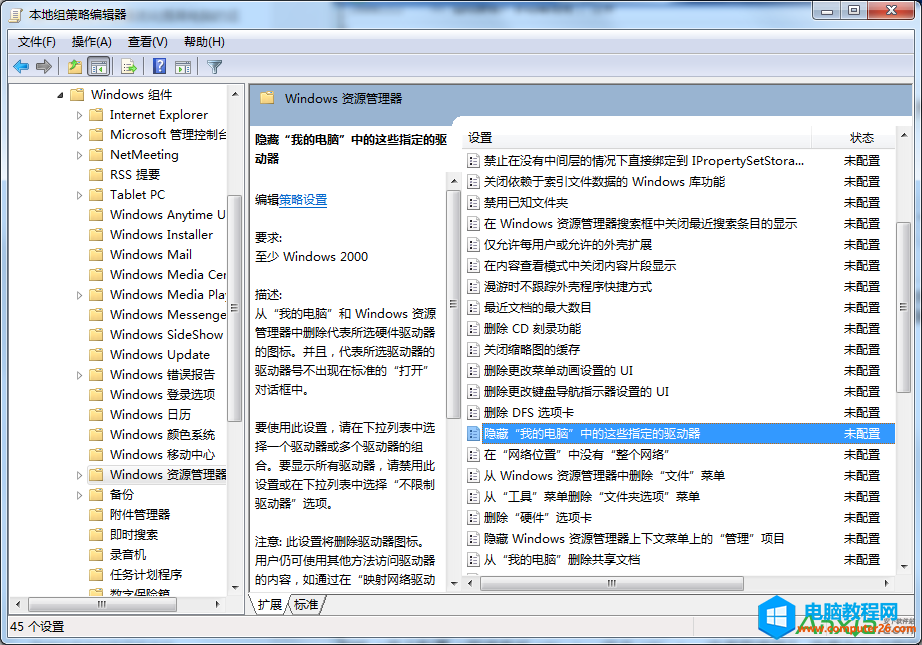
- 在右側列表找到 「在『我的電腦』中隱藏這些指定的磁碟機」,雙擊開啟。
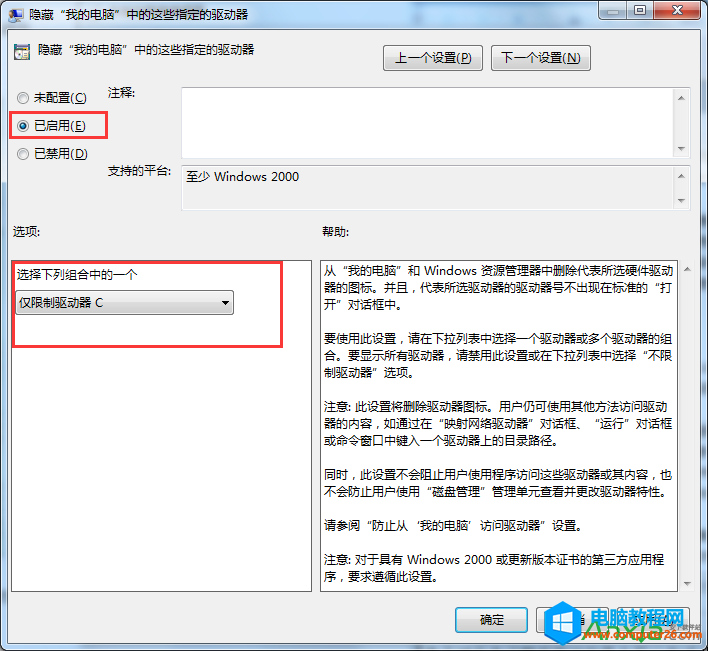
- 選擇 「已啟用」,在下拉選單「選擇下列其中一項」中選取欲隱藏的磁碟代號 (如 「僅限制 C 構」 或「限制所有磁碟機」)。
- 點擊 「確定」 儲存設定。
效果與注意事項
- 設定生效後,指定磁碟機將在「電腦」視窗、檔案總管、對話方塊中消失,但實際資料仍存在且可透過 Win + R 輸入路徑 (如
C:\) 直接存取。
- 此設定僅影響「檔案總管」顯示,不影響程式存取、命令提示字元、磁碟管理工具等。
- 若需顯示,將原則設為「未設定」或「已停用」即可。
- 注意: Windows 7 家用版/家用進階版不支援
gpedit.msc,需透過修改登錄檔達成 (路徑:HKEY_CURRENT_USER\Software\Microsoft\Windows\CurrentVersion\Policies\Explorer,新增 DWORD NoDrives 設定位元值)。
善用此功能,能有效保護系統分區與重要資料分區免受非預期操作影響。