XP 系統安裝特定程式後,頻繁彈出「Windows 檔案保護」視窗要求插入安裝光碟修復系統檔案,極度干擾使用。此為系統檔案保護機制 (WFP) 偵測到核心系統檔案被替換觸發。提供群組原則法與登錄法兩種永久關閉方案。
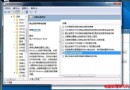
gpedit.msc 開啟群組原則。電腦設定 → 管理範本 → 系統 → Windows 檔案保護Windows Registry Editor Version 5.00
[HKEY_LOCAL_MACHINE\SOFTWARE\Microsoft\Windows NT\CurrentVersion\Winlogon]
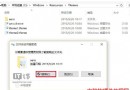
"SFCDisable"=dword:ffffff9dDisableWFP.reg (類型選「所有檔案」)。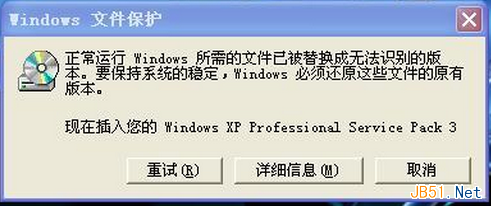
SFCDisable = 0xFFFFFF9D (十進位 -99) 為「完全停用 WFP 掃描與彈窗,但保留系統檔案還原功能」。0x00000001 (停用掃描但保留彈窗)、0x00000004 (停用彈窗但保留掃描)。若因修改系統檔案 (如主題修改、Uxtheme 破解) 觸發 WFP,建議改用 系統檔案檢查器 (SFC) 修復:
sfc /scannow 掃描並還原被修改的系統檔案,從根源解決彈窗原因,比停用保護機制更安全。
Win7 精簡優化全攻略:移除多語系、驅動備份、輸入法、虛擬記憶體一次設定
Windows 10 內建微軟拼音輸入法設定雙拼模式完整教學
Windows 7 IE11 無法解除安裝或重裝?強制移除並重新安裝教學
XP 系統沒有剪貼板功能?控制台添加 Windows 元件「剪貼板檢視器」啟用
Windows 10 開啟 ISO 鏡像檔完整教學:虛擬光碟機 Daemon Tools Lite 圖文詳解
Windows 版微信 (WeChat for Windows) 下載安裝與登入教學:內測版客戶端體驗
Win10 內建「Microsoft Print to PDF」虛擬印表機誤刪怎麼恢復?關閉再開啟 Windows 功能即可重建