Windows XP Windows 7 Windows 2003 Windows Vista Windows 綜合教學 Linux 系統教學
Windows 10 Windows 8 Windows 2008 Windows NT Windows Server 電腦軟體教學
您现在的位置: Windows教程網 >> Windows教程 >  >> Windows 綜合教學 >> 關於 Windows

Win10 預覽版十大實用技巧:關閉同步、啟用 Cortana、快速通道、回收空間、虛擬桌面等完整指南

編輯:關於 Windows

Windows 10 技術預覽版 (Insider Preview) 尚在開發階段,掌握核心技巧能大幅提升測試體驗。彙整十大必學技巧,涵蓋隱私、效率、維護、回饋等面向,適合新手與進階用戶。

十大技巧總覽

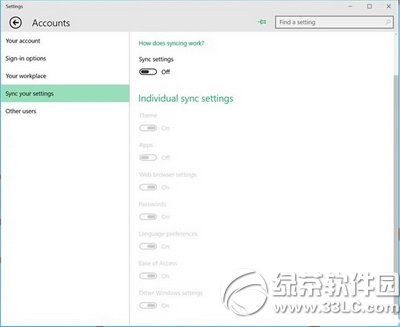
  1. 關閉設定同步:設定 → 帳戶 → 同步您的設定 → 關閉。避免主力機設定汙染測試環境。
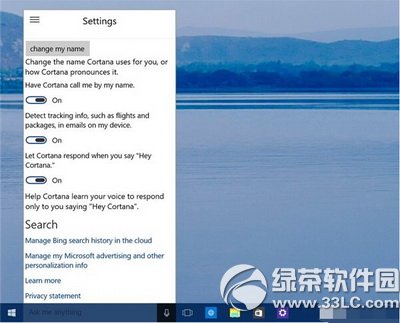
  2. 啟用 Cortana 小娜:任務列搜尋框 → 「允許」 → 設定喚醒詞「Hey Cortana」。支援中文語音指令 (Build 10041+)。
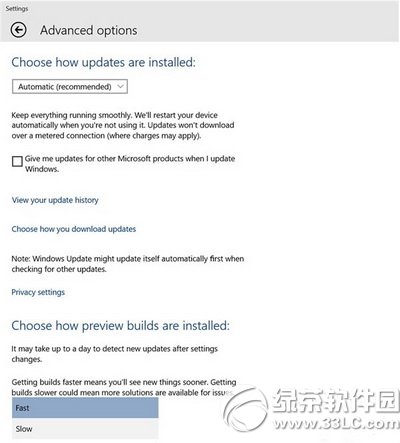
  3. 切換快速通道:設定 → 更新與安全性 → Windows 更新 → 進階選項 → 選擇「快速」獲取最新功能 (含較多 Bug)。「慢速」較穩定。
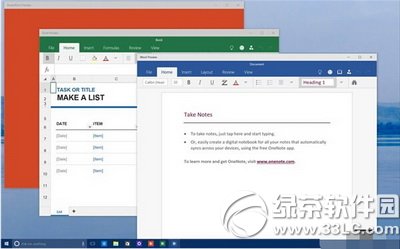
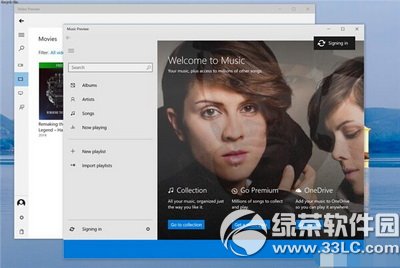
  4. 體驗新版 Office/音樂/影片 App:觸控版 Word/Excel/PowerPoint、新版音樂/影片播放器,從測試版商店安裝,非內建。
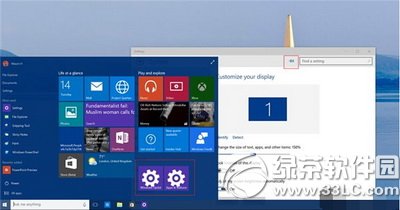
  5. 釘選常用設定至開始選單:設定 App 右上角圖釘圖示 → 釘選當前頁面,一鍵直達。
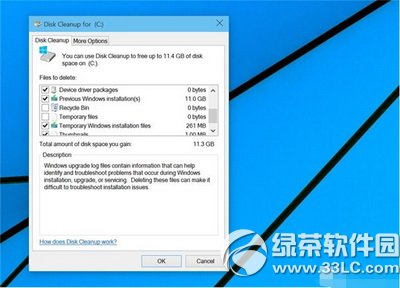
  6. 回收硬碟空間 (清理 Windows.old):執行 cleanmgr.exe → 「清理系統檔案」 → 勾選「之前的 Windows 安裝」與「暫存 Windows 安裝檔案」 → 確定。注意:清理後無法回滾上一版本。
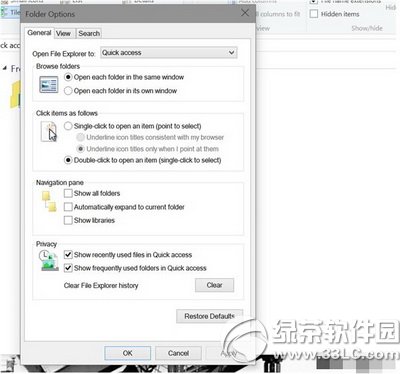
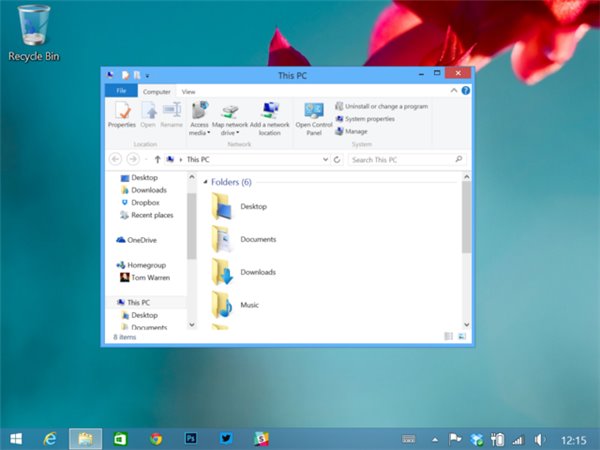
  7. 自訂檔案總管預設開啟位置:檔案總管 → 檢視 → 選項 → 「開啟檔案總管時」改為「這台電腦」。
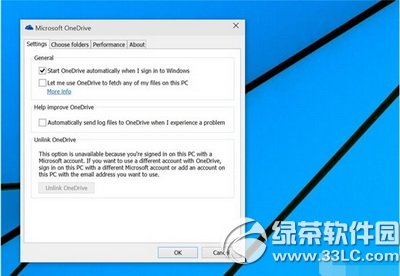
  8. 設定 OneDrive 選擇性同步:任務列 OneDrive 右鍵 → 設定 → 選擇資料夾 → 僅同步必要資料夾,避免預覽版佔滿頻寬與空間。
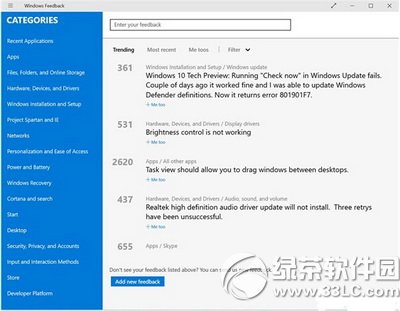
  9. 透過 Windows Feedback 向微軟回饋:內建 App 搜尋既有建議 → 投票「Me Too」或提交新建議,直接影響產品決策。
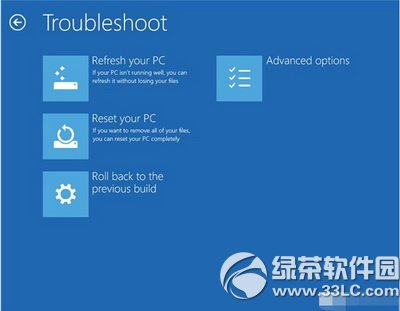
  10. 回滾至上一版本:設定 → 更新與安全性 → 復原 → 「回復到之前的版本」→ 開始。適用於新版本嚴重影響使用時。

關閉同步設定

啟用 Cortana

快速/慢速通道選擇

觸控版 Office

新版音樂影片 App

釘選設定至開始選單

磁碟清理回收空間

自訂檔案總管預設位置

OneDrive 選擇性同步

Windows Feedback 回饋

回滾至上一版本

重要建議

預覽版不建議作為主力系統。請安裝於虛擬機 (Hyper-V/VMware/VirtualBox) 或建立雙系統,保護主力環境資料安全。定期備份重要檔案至雲端或外接硬碟。

Copyright © Windows教程網 All Rights Reserved