Windows XP Windows 7 Windows 2003 Windows Vista Windows 綜合教學 Linux 系統教學
Windows 10 Windows 8 Windows 2008 Windows NT Windows Server 電腦軟體教學
您现在的位置: Windows教程網 >> Windows教程 >  >> Windows 綜合教學 >> 關於 Windows

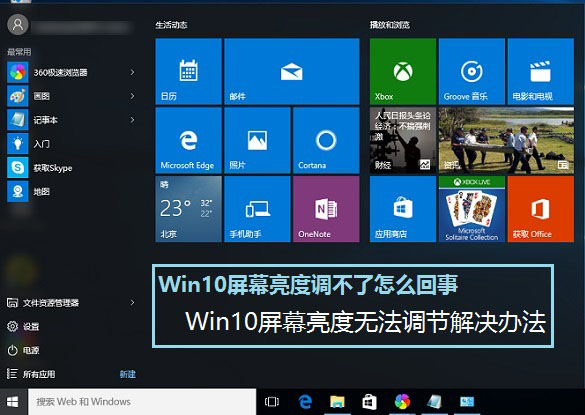
Win10 螢幕亮度無法調整怎麼辦?三大解決方案:修改登錄、移除顯卡驅動、Windows Update 修復

編輯:關於 Windows

升級 Win10 後筆電螢幕亮度無法調整(過亮刺眼或過暗費眼),主因雙顯卡驅動衝突、Ghost 版系統或驅動更新工具導致驅動版本不一致。三大實測有效方案:

方案一:修改登錄啟用亮度介面(適用部分配置)

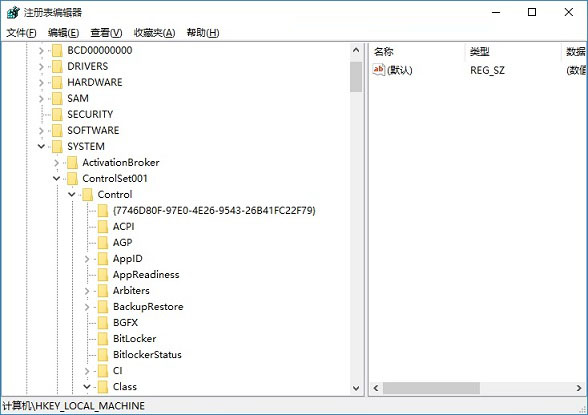
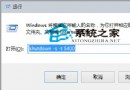
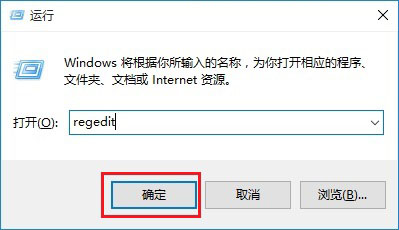
  1. Win+R → regedit → 依序展開:
    HKEY_LOCAL_MACHINE\SYSTEM\ControlSet001\Control\Class\{4d36e968-e325-11ce-bfc1-08002be10318}
  2. 在 0000 與 0001 子機碼中,將 KMD_EnableBrightnessInterface2 值改為 0(若不存在,新建 DWORD (32-bit) 值)。
  3. 重開機生效。

亮度無法調整

執行 regedit

登錄路徑與數值修改

方案二:完全移除雙顯卡驅動(筆者實測有效)

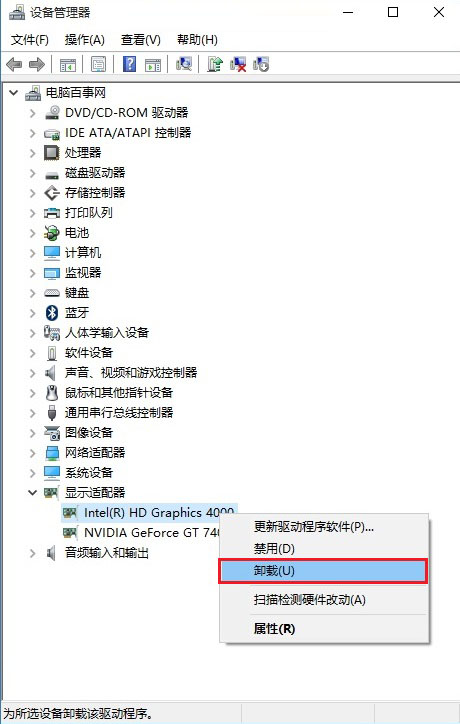
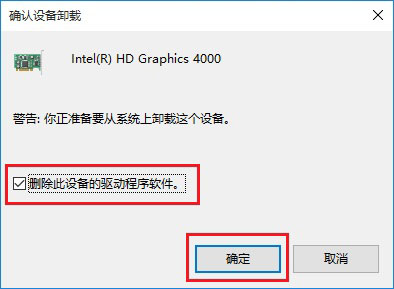
  1. 「裝置管理員」→ 「顯示卡」→ 分別右鍵核顯與獨顯 → 「解除安裝裝置」→ 勾選「刪除此裝置的驅動程式軟體」→ 確定。
  2. 系統將改用「Windows 基本顯示驅動程式」,亮度即可調整。
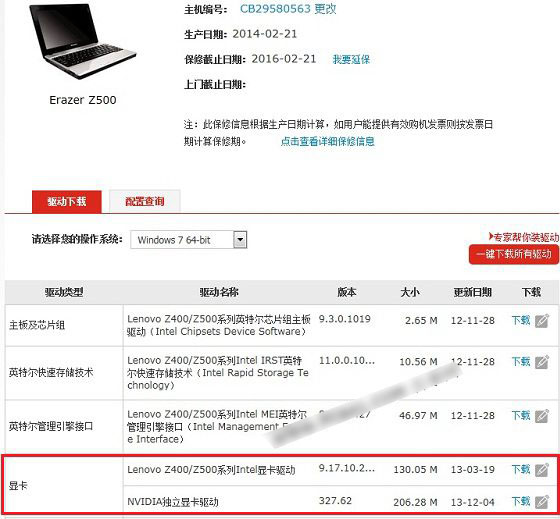
  3. 若需完整效能,請至筆電官網下載對應機型專用驅動安裝(而非通用版)。

解除安裝顯卡驅動

刪除驅動程式軟體

基本顯示驅動程式

進階技巧

  • 僅保留獨顯、移除核顯有時也能暫時解決。
  • 調整至舒適亮度後,再用驅動精靈安裝驅動,雖亮度鎖定但至少維持在滿意數值。

方案三:檢查 Windows Update

Win10 剛推出相容性不足可理解,Windows Update 可能包含亮度修復補丁,建議定期檢查安裝。

成因總結

  1. 雙顯卡(核顯+獨顯)驅動版本不一致衝突。
  2. 一鍵 Ghost 系統/驅動精靈/魯大師安裝通用驅動,與廠商調校版驅動不合。

以上三法涵蓋多數亮度失靈情況,歡迎補充分享。

Copyright © Windows教程網 All Rights Reserved