升級到 Windows 10 後,部分使用者在使用過程中會遇到螢幕畫面突然整個變成紅色的情況,這就是所謂的「紅屏」現象。遇到這類問題時,首先別慌張,大多數情況下是軟體或驅動程式相容性問題,而非硬體損壞。本文將詳細介紹三種有效的排除與解決方法,幫助您快速恢復正常顯示。
在嘗試軟體解決方案前,請先確認顯示器本身沒有問題。測試方法很簡單:觀察開機時顯示器或筆電出現品牌 LOGO 階段(尚未進入 Windows 系統),畫面是否正常。若開機 LOGO 顯示正常、未呈現紅色,基本可排除螢幕硬體故障,問題多半出在系統驅動或設定上。
許多案例顯示,Windows 10 升級後原有的顯卡驅動可能不相容,特別是 Intel 核心顯示晶片較常見。
顯示器同樣使用驅動程式(通常為 Windows 內建預設驅動),有時重置監視器驅動也能解決問題。
若上述方法無效,嘗試使用 Windows 內建的色彩校正工具調整顯示輸出。
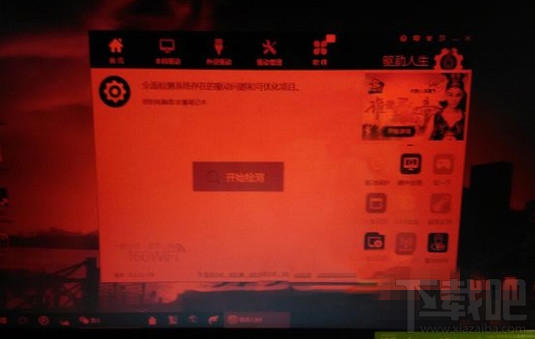
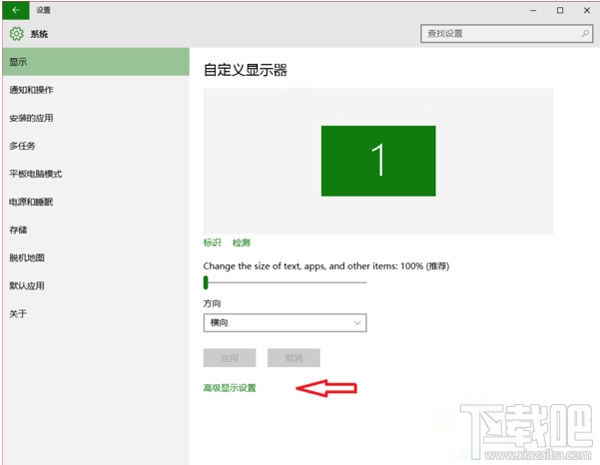
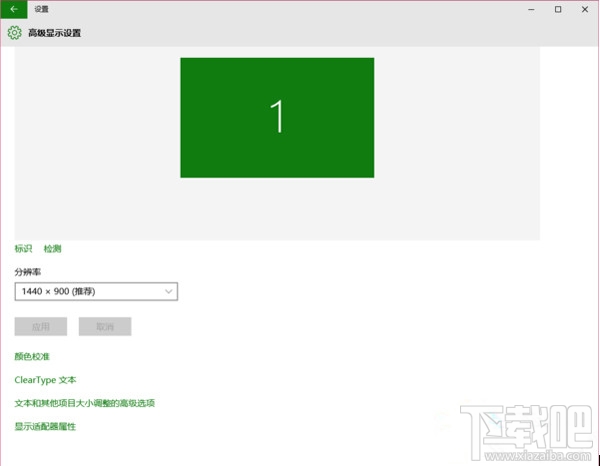
Win10 紅屏問題多數源於顯卡驅動相容性,依序嘗試「更新顯卡驅動」→「重置監視器驅動」→「色彩校正」,絕大多數情況都能解決。若三種方法皆無效,再考慮硬體層面檢查(顯示線纜、顯示卡實體接觸、螢幕面板老化等)。建議定期更新顯卡驅動至最新穩定版,可有效預防此類顯示異常。
Win7藍牙功能完整啟用與配對指南:從驅動檢測到設備連接全流程
Windows 系統 SID 修改教學:Sysprep 重新封裝解決克隆/映像部署 SID 衝突
Windows 8 建立 VHDX 虛擬硬碟並從 USB 啟動完整教程:含 VHD 轉 VHDX、BCD 配置、Windows To Go 原理
Win10 如何查看補丁是否更新到最新?設定頁面與版本號雙重驗證
Windows 語言列消失無法切換輸入法?msconfig 啟用 ctfmon 或建立開機自啟捷徑雙解法
Win10 PC RS2 14942 上手影片 (重複條目)