Windows 8 引入 VHDX 格式(支援 64 TB、4K 邏輯扇區、斷電保護)與原生 從 VHD/USB 啟動 能力,結合 imagex/VHD_OneKey 釋放 WIM 映像與 BootICE 配置 BCD,可將完整 Windows 8 系統安裝至 USB 裝置上的 VHDX 虛擬硬碟,實現「隨身系統」與「硬體無關激活」(KMS 模式下)的雙重優勢。本文提供從建立 VHDX 到 USB 啟動的完整實作流程,並補充 VHD↔VHDX 雙向轉換指令與 Hyper-V 圖形化轉換教學。
核心優勢
- VHDX vs VHD: 64 TB 上限(VHD 2 TB)、4K 扇區對齊效能優化、中繼資料檢查碼防止損毀、可擴展架構支援未來功能。
- USB + VHDX: 單一檔案封裝完整 OS,備份/還原僅需複製檔案;KMS 激活不綁定硬體 ID,換電腦不失效。
- Windows To Go (企業版): 官方工具自動化上述流程,非企業版可手動實現同等功能。
實作流程:USB + VHDX 安裝 Windows 8
準備工具
VHD_OneKey:釋放 WIM 到 VHD/VHDX(含動態/固定大小選擇)。BootICE:MBR/PBR/BCD 完整編輯器。- Windows 8 安裝 ISO(掛載虛擬光碟取得
sources\install.wim)。
- 足夠容量的 USB 裝置(建議 USB 3.0、≥32 GB、NTFS 格式)。
步驟 1:建立並填充 VHDX
- 掛載 Win8 ISO,開啟
VHD_OneKey。
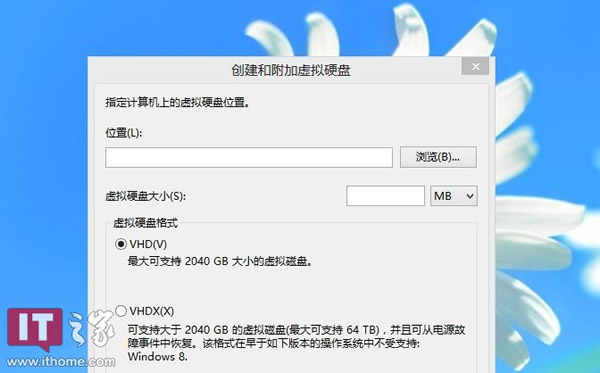
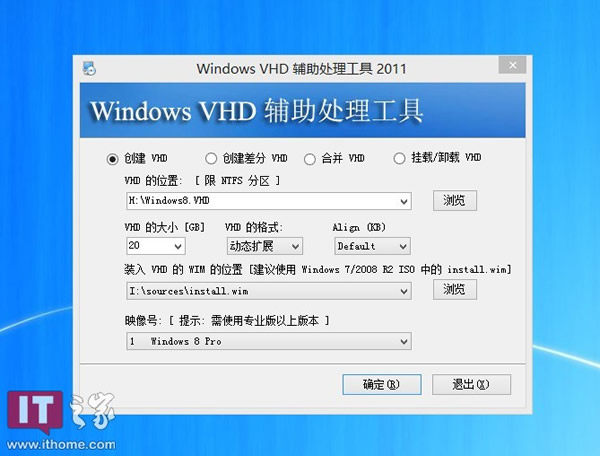
關鍵參數: VHD 位置 → USB 裝置路徑(NTFS);格式 → VHDX 動態擴充;大小 → 最大容量(如 30 GB,實際佔用隨資料增長);WIM 來源 → 掛載 ISO 的 sources\install.wim。
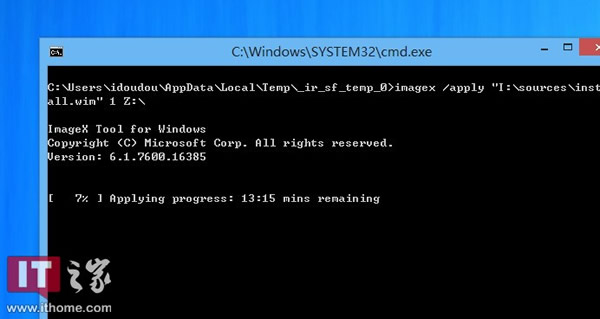
- 點擊確定 → 彈出確認選「是」 → 等待進度 100% 完成提示。
注意: VHDX 建立後自動掛載,若系統提示「需格式化」,絕對點選「取消」。
步驟 2:配置 USB 啟動環境(BootICE)
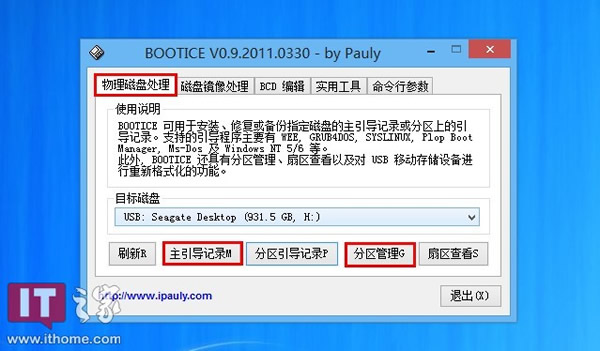
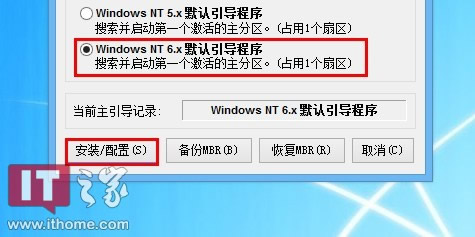
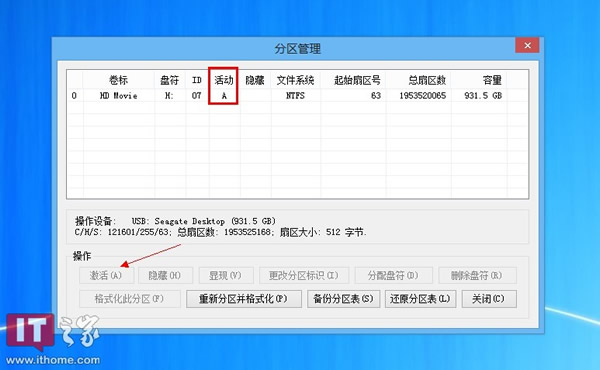
- 確保 USB 分區「作用中」且 MBR 為「Windows NT 6.x 預設啟動程式」。
BootICE → 「主開機記錄」→ 設為「Windows NT 6.x」→ 「分區管理」→ 設定分區為作用中。
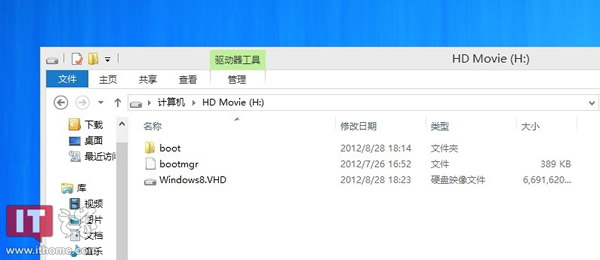
- 從本機系統分區(或 ISO)複製
boot 資料夾與 bootmgr 到 USB 根目錄。
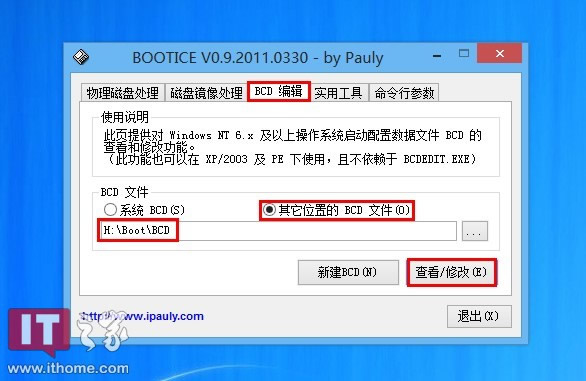
- BootICE → 「BCD 編輯」→ 「其他位置的 BCD 檔案」→ 選擇 USB 的
boot\BCD(無則新建)。
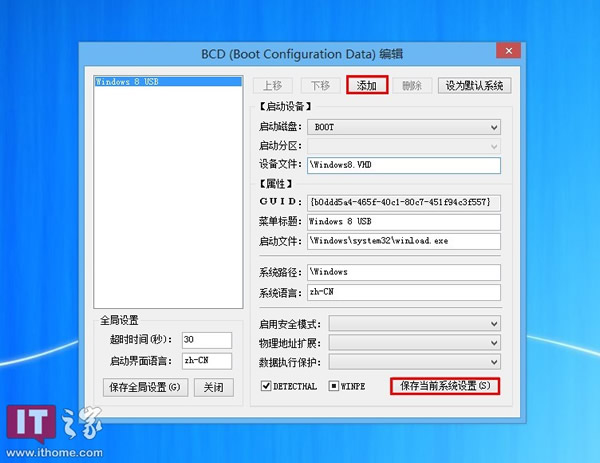
- 「新增」→ 選擇 「Windows NT 6.x VHD 啟動項」,配置:
裝置/檔案:VHD=[USB磁碟機代號:]\路徑\檔名.vhdx
GUID:自動識別 / 選單標題:自訂(如 "Win8 VHDX USB")
其他預設 → 「儲存目前系統設定」。
步驟 3:重開機進 BIOS 設定 USB 為第一啟動序 → 進入 Windows 8 完成 OOBE 設定
進階:VHD ↔ VHDX 雙向轉換
命令列法
convert-vhd -Path "D:\VHD\source.vhd" -DestinationPath "D:\VHDX\target.vhdx"
# 反向同理,支援固定↔動態類型轉換

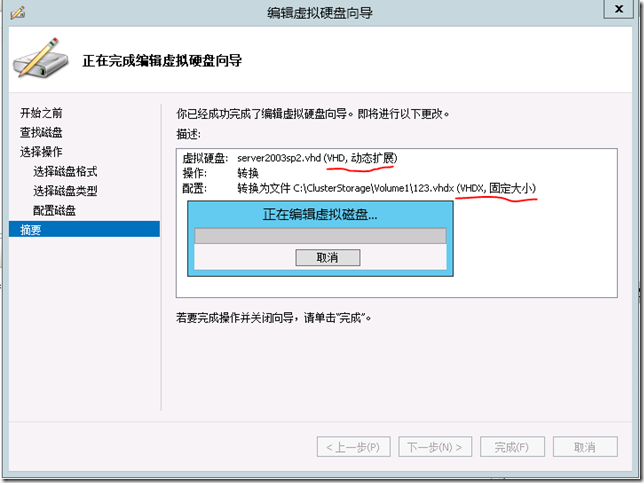
Hyper-V 管理員圖形化法
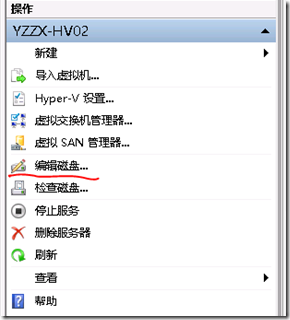
- 開啟 Hyper-V 管理員 → 右側「編輯磁碟」。
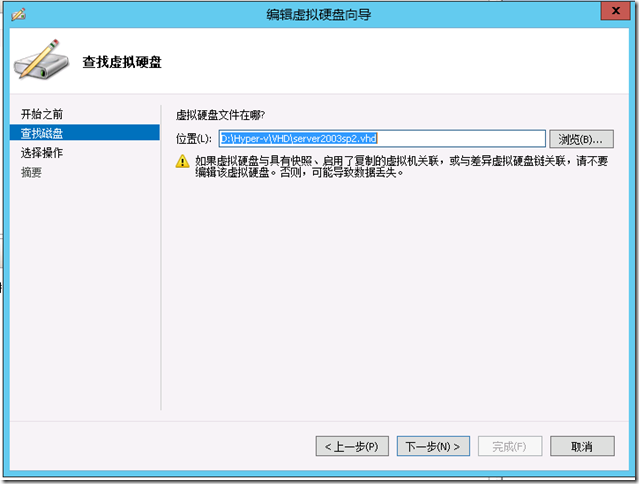
- 定位來源 VHD/VHDX → 下一步 → 選擇「轉換」。
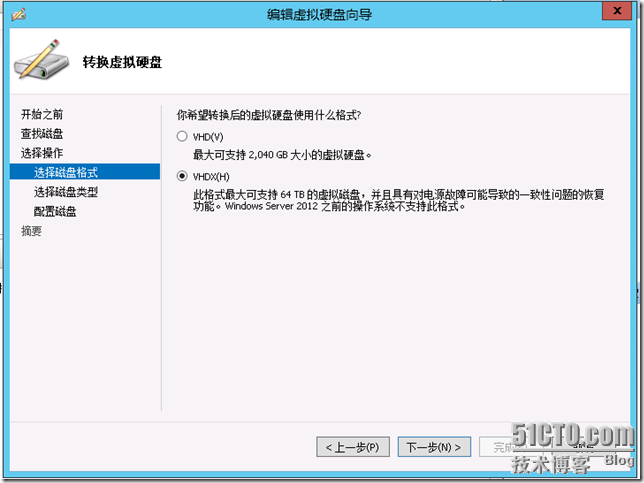
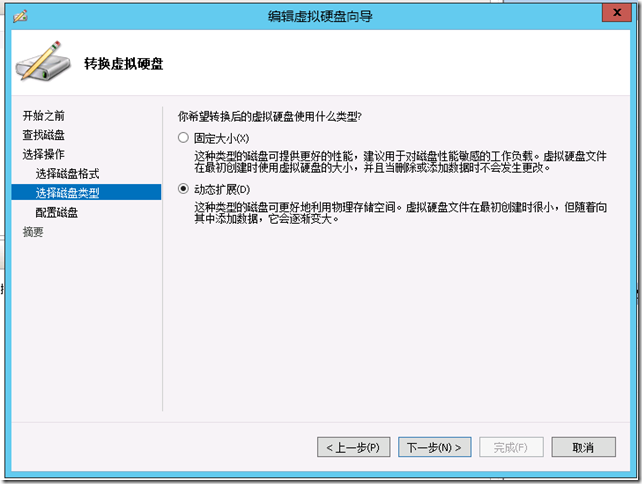
- 選擇目標格式(VHDX/VHD)→ 選擇類型(固定/動態)→ 指定輸出路徑 → 完成。
- 轉換耗時視檔案大小與類型轉換方向而定(動態→固定最慢,需完整配置空間)。

應用商店無法開啟修復: Win+R → gpedit.msc → 電腦設定 → 系統管理範本 → Windows 元件 → 應用商店 → 「允許或拒絕在 Windows To Go 工作區存取應用商店」→ 「已啟用」。
此技術棧奠定了現代 Windows 可攜式、虛擬化部署的基石,延伸至現今的 Windows 10/11 VHDX 原生掛載、WSL 2 虛擬硬碟、Azure Stack HCI 等企業級場景。