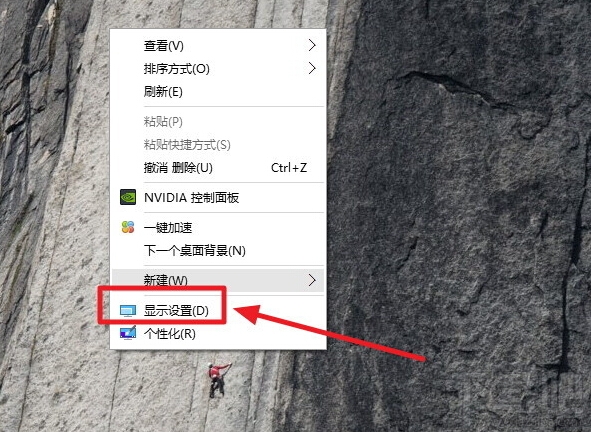
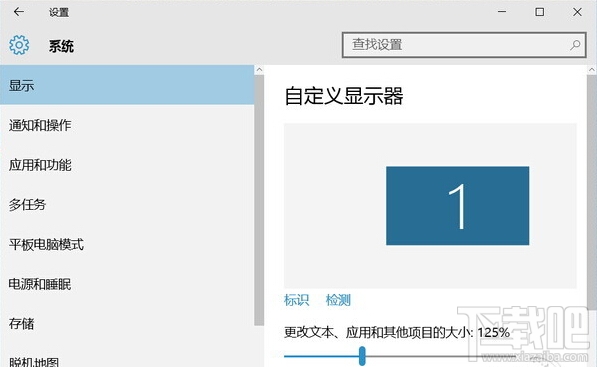
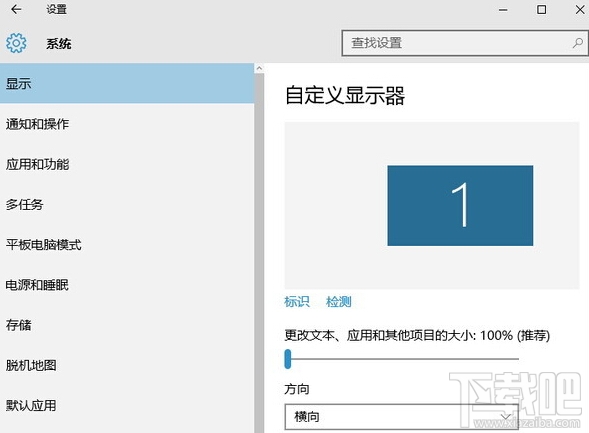
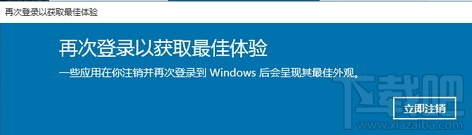
Win10 高分屏(小尺寸高解析度)預設將「更改文字、應用程式與其他項目大小」設為 125%/150%,導致字體發虛、模糊。解法:桌面右鍵 →「顯示設定」→「更改文字、應用程式與其他項目大小」→ 調為 100% → 重開機。即可恢復銳利字體。原理:高分屏若縮放非 100%,系統需插值縮放導致模糊;100% 雖字體較小但最銳利。若字體太小難閱讀,建議改用支援高分屏原生縮放的應用程式,或等待生態系完善。
Win10 Build 9901 Store 惊现 Windows Phone 应用:HTC Make More Space 等 WP 独家应用登陆桌面商店,One Windows 萌芽初现
Win10 Build 10114 洩露:UI 介面大幅調整、開始功能表升級、Insider Hub 改版
修改登錄檔提升 Win7 任務列預覽切換速度:ThumbnailLivePreviewHoverTime 參數完整教學
Win8 系統在國外觀看亞洲盃賽事:建立 VPN 連線教學
Win10 禁止顯卡驅動自動更新教學:群組原則封鎖特定裝置 GUID 精準阻擋
Windows 常用 Shell 指令完整對照表:快速開啟系統特殊資料夾
Win8.1 資料夾依類型快速篩選檔案(如僅顯示應用程式)
Win7 建立系統還原點教學:系統保護→建立→自訂描述快速建立還原基準