Windows 7 任務列縮圖預覽雖方便,但預設滑鼠懸停延遲 (預設 400ms) 導致切換視覺回饋明顯滯後。透過修改登錄檔 ThumbnailLivePreviewHoverTime 可將延遲降至 100~200ms,大幅提升操作順暢度。本文提供圖文步驟、參數說明、恢復預設與進階優化建議。
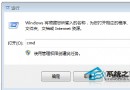
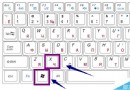
HKEY_CURRENT_USER\Software\Microsoft\Windows\CurrentVersion\Explorer\AdvancedThumbnailLivePreviewHoverTime (DWORD, 十進位,單位:毫秒)400 (0.4 秒)100~200 (0.1~0.2 秒),0 為即時顯示 (可能導致誤觸)。regedit → Enter。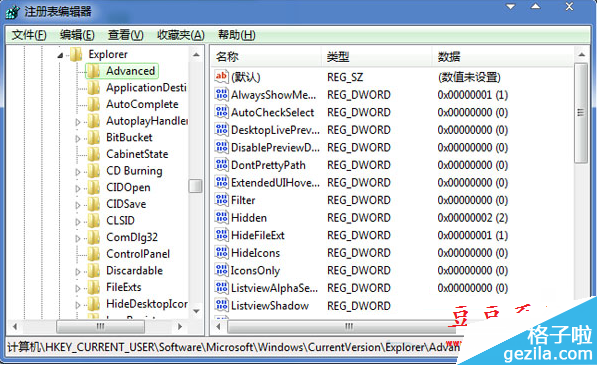
HKEY_CURRENT_USER → Software → Microsoft → Windows → CurrentVersion → Explorer → Advanced。ThumbnailLivePreviewHoverTime。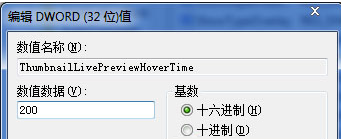
200 (或 100) → 確定。MenuShowDelay (字串值) 設為 100 (預設 400),加速右鍵選單彈出。regedit 至同路徑。ThumbnailLivePreviewHoverTime → 刪除 → 重開機即恢復預設 400ms。HKEY_CURRENT_USER\Software\Microsoft\Windows\CurrentVersion\Explorer\Advanced\ExtendedUIHoverTime 控制。Advanced 分支備份 (.reg 檔)。簡單一鍵修改登錄檔,讓 Win7 任務列切換跟上手指速度,體驗絲滑操作快感!
盜版用戶升級 Win10 後每小時黑屏怎麼辦?微軟:盜版升級仍屬非官方版,需通過 Windows Store 付費轉正
Windows 7 透過控制台將 IE 設為預設瀏覽器 圖文步驟
Win10 是否需要安裝 Intel RST (Rapid Storage Technology)?實測 SSD/RAID 效能差異分析
徹底關閉 Windows 10 自動更新:服務停用 + 復原機制雙重封鎖
Win10 如何將兩張圖片合併為一張?內建「畫圖」App 免安裝軟體快速拼圖教學
安裝 Win10 後電腦被劫持?假冒微軟免費升級郵件藏勒索病毒