Win7 使用 PPPoE 撥號上網時,常遇到「錯誤 711:無法載入遠端存取連線管理員服務」,必須重開機才能撥號成功。根因是 WMI 服務相關登錄檔權限異常,導致 RasMan 服務無法正常啟動。以下提供「一次設定、永久生效」的批次檔 + 群組原則方案。
透過批次檔修正 C:\Windows\System32\LogFiles\WMI 資料夾權限,並透過群組原則在「關機」時自動執行,確保下次開機前權限已修正,撥號即可成功。
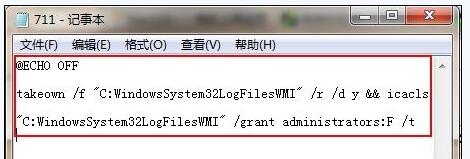
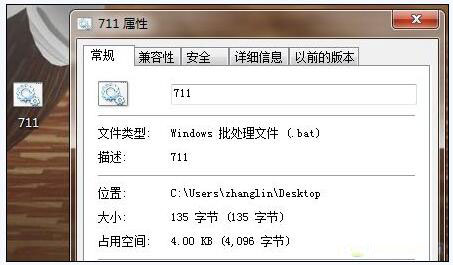
711.bat@ECHO OFF
takeown /f "C:\Windows\System32\LogFiles\WMI" /r /d y && icacls "C:\Windows\System32\LogFiles\WMI" /grant administrators:F /t
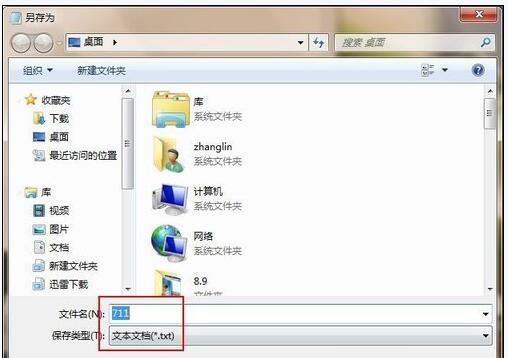
711.bat(儲存類型選「所有檔案」),放置桌面備用。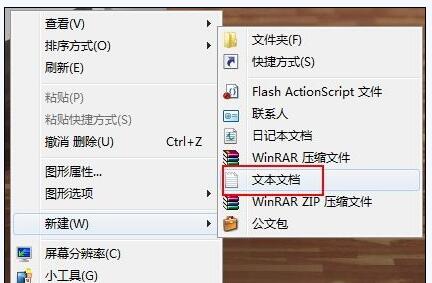
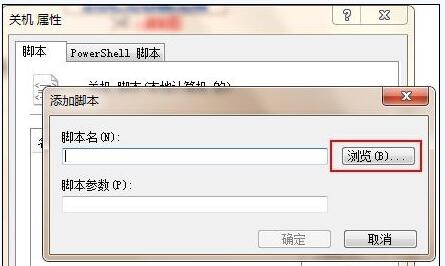
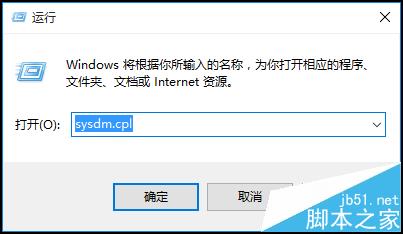
gpedit.msc → Enter。711.bat → 確定 → 套用。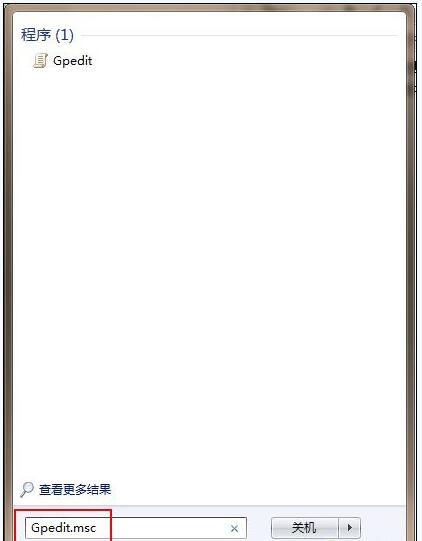
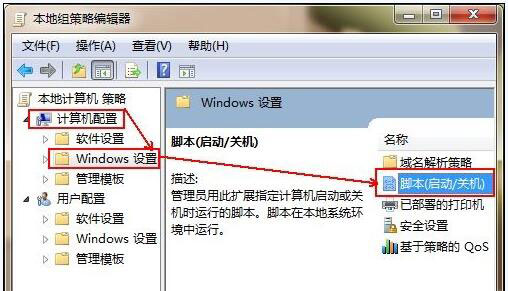
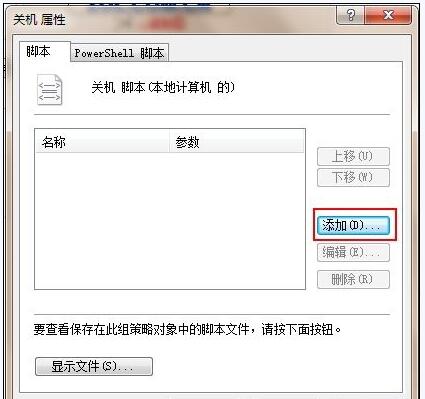
重開機後嘗試撥號,應可直接成功連線。若仍失敗,建議更新網卡驅動(使用驅動人生/驅動精靈)。
原理解析:批次檔執行
takeown取得資料夾擁有權,再用icacls給予 Administrators 完整控制權,修正 WMI 存取權限,使 RasMan 服務能正常讀取設定。群組原則「關機指令碼」確保每次關機前自動修權,下次開機即生效。
Win7 專業版/企業版/旗艦版(家庭版無 gpedit.msc,需用登錄檔或第三方工具替代)。