Windows XP Windows 7 Windows 2003 Windows Vista Windows 綜合教學 Linux 系統教學
Windows 10 Windows 8 Windows 2008 Windows NT Windows Server 電腦軟體教學
您现在的位置: Windows教程網 >> Windows教程 >  >> Windows 綜合教學 >> 關於 Windows

Win8 系統 CF(穿越火線)初始化失敗完整解決教學

編輯:關於 Windows

《穿越火線》(CF) 是騰訊旗下熱門 FPS 遊戲,頻繁更新後常出現「初始化失敗」錯誤。Win8 系統下遇到此問題,請依序嘗試以下方案。
優先快速嘗試

  1. 更新或重裝安全軟體(殺毒/防火牆),或暫時卸載測試。
  2. 將遊戲相關程式加入殺毒軟體白名單,或暫時關閉即時防護。

方法一:調整虛擬記憶體(主要原因)

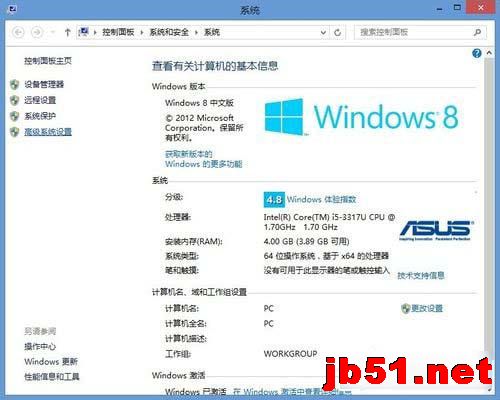
  1. 右鍵「電腦」→「屬性」→「進階系統設定」。
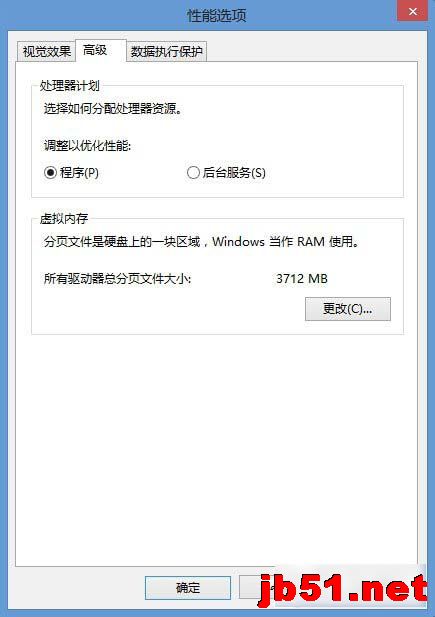
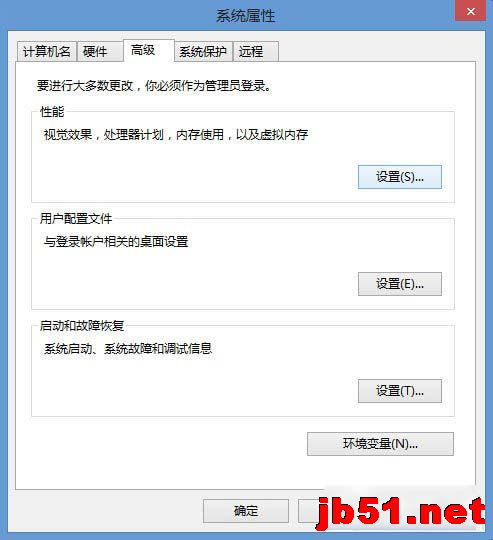
  2. 「進階」頁籤 → 「效能」區塊點「設定」。
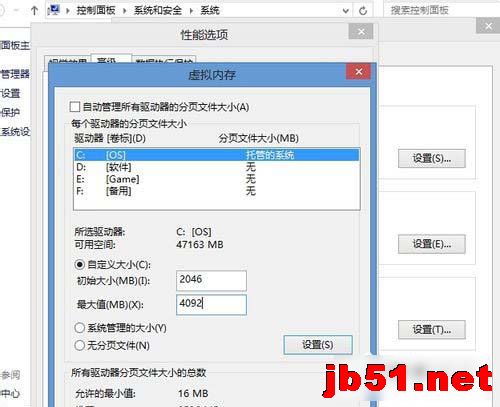
  3. 再次點「進階」→「虛擬記憶體」區塊點「變更」。
  4. 取消勾選「自動管理所有磁碟機的分頁檔大小」→ 選「自訂大小」→ 初始值 2046、最大值 4092(單位 MB)→ 確定 → 重開機。


方法二:更新 DirectX

許多遊戲啟動失敗源於 DX 檔案缺損或版本過舊。前往微軟官網或可信來源下載最新 DirectX 執行階段安裝。

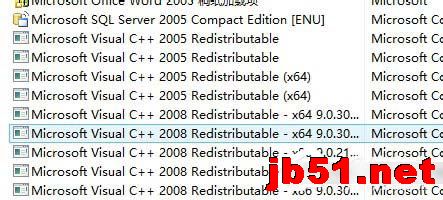
方法三:安裝/修復 Visual C++ 執行階段庫

缺少 VC++ 執行階段也會導致遊戲無法啟動。建議安裝 VC++ 2005/2008/2010/2012/2013/2015-2022 全版本合輯(可從官方或可信站點下載)。
方法四:重裝遊戲客戶端

若以上皆無效,可能是遊戲本身檔案損毀。完整卸載 CF,重新下載安裝至非系統碟(如 D 槽),避免權限與路徑問題。

以上為 Win8 系統 CF 初始化失敗的完整排除流程,建議由上而下依序測試。祝遊戲順利!

Copyright © Windows教程網 All Rights Reserved