Windows XP Windows 7 Windows 2003 Windows Vista Windows 綜合教學 Linux 系統教學
Windows 10 Windows 8 Windows 2008 Windows NT Windows Server 電腦軟體教學
您现在的位置: Windows教程網 >> Windows教程 >  >> Windows 綜合教學 >> 關於 Windows

Win7 字體模糊解決:ClearType 文字微調 4 步驟找回銳利字型

編輯:關於 Windows

Windows 7 ClearType 文字微調工具可針對 LCD 螢幕子像素排列優化字型銳利度,解決字體模糊、色彩邊緣、閱讀疲勞問題。4 步驟完成個人化校正。
設定步驟

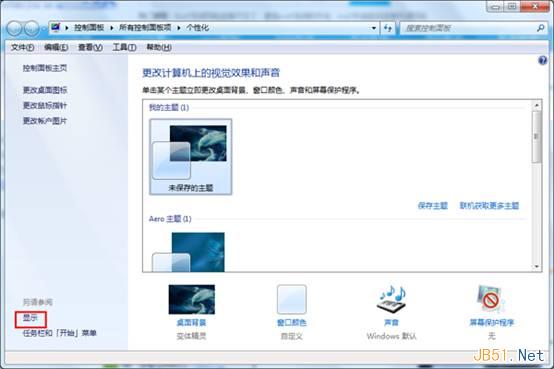
  1. 桌面右鍵 → 「個人化」
  2. 左側點選「顯示」
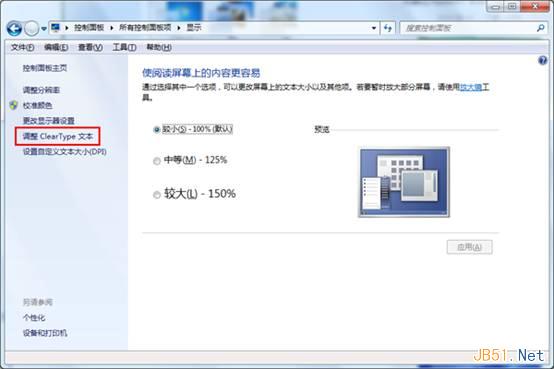
  3. 左側點選「調整 ClearType 文字」
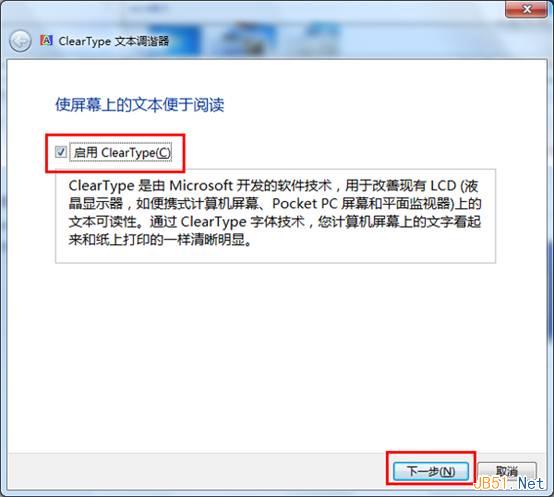
  4. 勾選「啟用 ClearType」→ 「下一步」
  5. 系統檢查螢幕解析度是否為原生(非原生會提示)
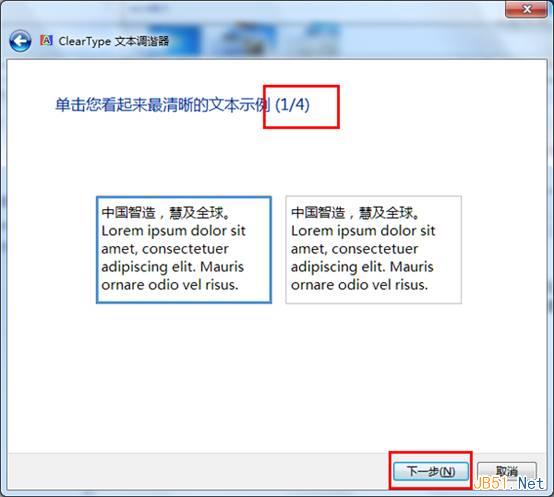
  6. 連續 4 組文字樣本比對:
    每組呈現 6 種字型渲染變體
    選擇你看起來最銳利、最舒服的那一個 → 「下一步」
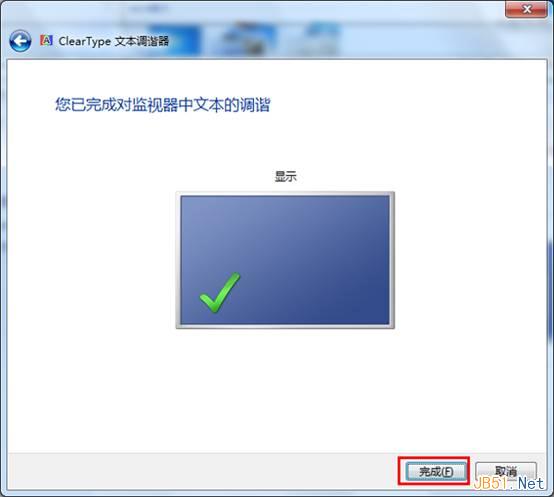
  7. 完成 → 「完成」

個人化介面 顯示設定 ClearType 微調啟動 啟用 ClearType 文字樣本比對 完成設定

進階優化建議

  • 多螢幕環境:每顆螢幕獨立執行 ClearType 微調(工具會偵測當前螢幕)
  • 高 DPI 縮放:125%/150% 縮放下字體渲染可能模糊,建議:
    應用程式相容性 → 「在高 DPI 設定下停用顯示縮放」
    或登錄表 HKEY_CURRENT_USER\Control Panel\Desktop\Win8DpiScaling = 1 (Win8.1+)
  • 字體替換:登錄表 HKEY_LOCAL_MACHINE\SOFTWARE\Microsoft\Windows NT\CurrentVersion\FontSubstitutes 將 `Microsoft JhengHei` 對應至偏好字體
  • MacType:第三方開源字體渲染引擎(GDI++ 移植),提供 FreeType 級渲染品質,需關閉 ClearType 使用

常見問題

  • CRT 螢幕/投影機:勿啟用 ClearType,子像素渲染僅適用 LCD/OLED 固定 RGB/BGR 排列
  • 筆記型電腦外接螢幕:筆電內建螢幕與外接螢幕需分別微調
  • 遠端桌面:ClearType 設定在遠端會話中獨立生效,本機設定不傳遞
Copyright © Windows教程網 All Rights Reserved