遠端桌面預設埠 3389 易遭掃描暴力破解。修改埠號需同步更新兩處註冊表鍵值與 Windows 防火牆入站規則,否則 Vista/Win7/Win8/Server 2012 因防火牆阻擋新埠導致連線失敗。本文完整步驟含註冊表雙路徑修改、防火牆規則註冊表同步更新、路由器埠對應、動態 DNS 綁定公網 IP 實現外網遠端連線。
HKEY_LOCAL_MACHINE\SYSTEM\CurrentControlSet\Control\Terminal Server\Wds\rdpwd\Tds\tcp\PortNumber (預設 3389) → 修改為新埠 (如 8080),基數選「十進位」。HKEY_LOCAL_MACHINE\SYSTEM\CurrentControlSet\Control\Terminal Server\WinStations\RDP-Tcp\PortNumber → 同樣修改為 8080。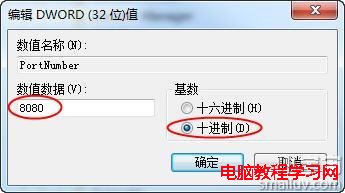
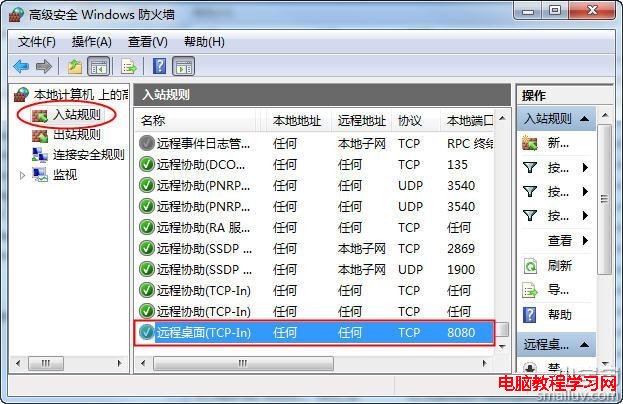
Vista 以降防火牆預設阻擋非標準埠。需修改防火牆規則註冊表:
HKEY_LOCAL_MACHINE\SYSTEM\CurrentControlSet\services\SharedAccess\Defaults\FirewallPolicy\FirewallRules\RemoteDesktop-In-TCP 值中 3389 → 8080。HKEY_LOCAL_MACHINE\SYSTEM\CurrentControlSet\services\SharedAccess\Parameters\FirewallPolicy\FirewallRules\RemoteDesktop-In-TCP 值中 3389 → 8080。重新開機生效。連線時格式:IP:新埠號 (如 192.168.100.100:8080)。
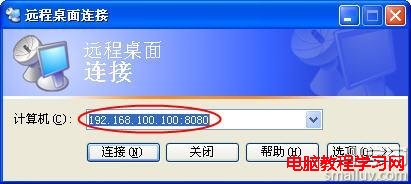
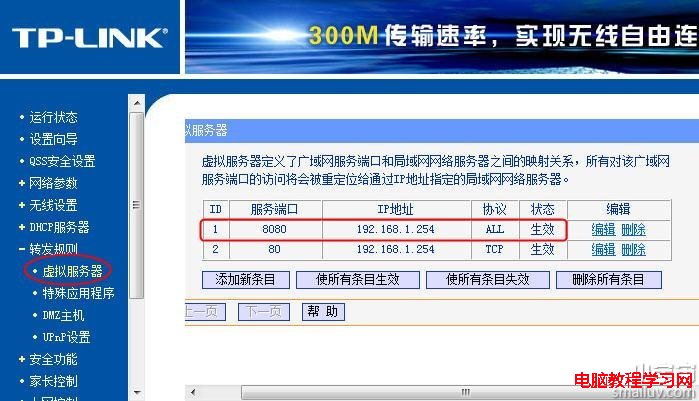
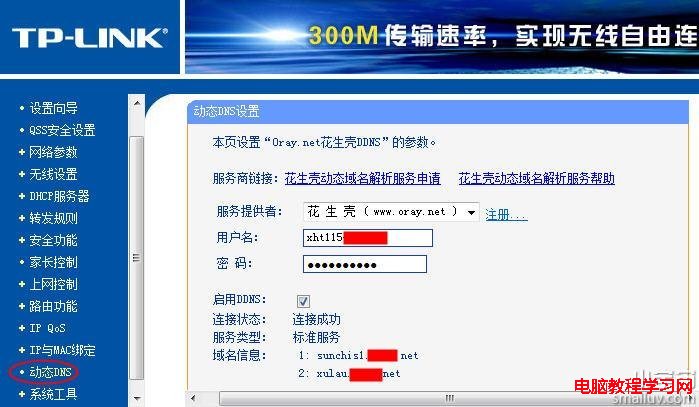
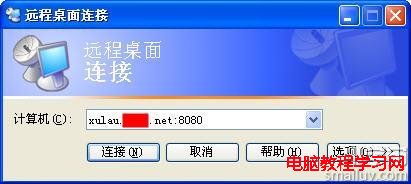
完整執行上述步驟,即可在避開預設埠掃描的前提下,安全實現內外網遠端桌面連線。
Win10 Build 10147:Spartan 瀏覽器正式更名 Edge,新增暗色主題與密碼管理
Windows 7 磁碟錯誤手動檢測修復:內建工具、NDD/Scandisk、登錄檔停用開機掃描多重方案
Win10 更新報錯 0x8024402f 解決法:重置更新服務與相關 DLL 註冊 (微軟社區官方方案)
Windows Server 2008 首次登入密碼複雜度需求:大小寫字母與數字組合 8 碼以上
OpenVPN Client 客戶端完整設定教學(Windows 7 測試環境)