Windows XP Windows 7 Windows 2003 Windows Vista Windows 綜合教學 Linux 系統教學
Windows 10 Windows 8 Windows 2008 Windows NT Windows Server 電腦軟體教學
您现在的位置: Windows教程網 >> Windows教程 >  >> Windows 綜合教學 >> 關於 Windows

Windows Server 2012 激活完整教學:試用版轉正式版、正式版啟用、版本間轉換 DISM 指令詳解

編輯:關於 Windows

Windows Server 2012 激活分為試用版 (Evaluation) 轉正式版與正式版直接啟用兩大類。RC (Release Candidate) 版本無法激活。本文詳細說明判別版本方法、正式版 slmgr.vbs 啟用流程、試用版 DISM 轉換版本並啟用流程、正式版之間版本轉換 (Standard ↔ Datacenter) 指令與金鑰。
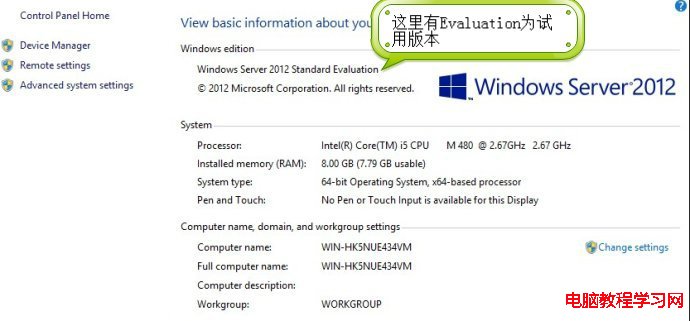
判別系統版本

  • Win+X → 「系統」或右鍵「電腦」→「內容」。
  • 版本資訊含 Evaluation 字樣為試用版;含 Release Candidate 為 RC 版 (不可激活);無特殊標示為正式版。

系統內容顯示 Evaluation 試用版

正式版激活 (slmgr.vbs)

  1. Win+X → 「命令提示字元 (系統管理員)」。
  2. 安裝金鑰:slmgr.vbs /ipk XXXXX-XXXXX-XXXXX-XXXXX-XXXXX。
  3. 線上激活:slmgr.vbs /ato。
  4. 激活成功後可備份授權檔案備份還原用。

試用版轉正式版並激活 (DISM)

  1. 以管理員身分執行 CMD,執行轉換指令 (需對應版本金鑰):

轉 Datacenter 版:

DISM /online /Set-Edition:ServerDatacenter /AcceptEula /ProductKey:48HP8-DN98B-MYWDG-T2DCC-8W83P

轉 Standard 版:

DISM /online /Set-Edition:ServerStandard /AcceptEula /ProductKey:XC9B7-NBPP2-83J2H-RHMBY-92BT4
  1. 伺服器將重啟兩次完成轉換。
  2. 重啟後執行正式版激活指令:slmgr /ipk 正式版金鑰 → slmgr /ato。

正式版之間版本轉換

  • Standard → Datacenter:同試用版轉 Datacenter 指令。
  • Datacenter → Standard:同試用版轉 Standard 指令。
  • 轉換過程同樣重啟兩次。

參考來源:TechNet DISM 版本轉換文件。請勿在生產環境使用未授權金鑰,建議採用大量授權 (KMS/MAK) 正規管道激活。

Copyright © Windows教程網 All Rights Reserved