Windows 10 RS2 (Build 14931) 引入新群組原則項目,允許管理員停用使用者手動檢查更新,統一管理企業環境更新部署。
設定步驟
- 按 Win 輸入「群組原則」或
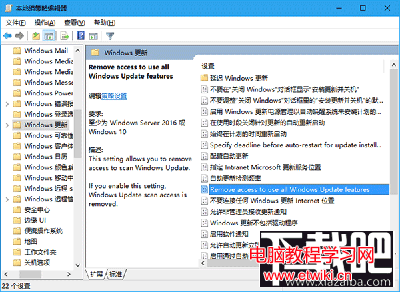
gpedit.msc 開啟本機群組原則編輯器。
- 依序展開:
電腦設定 → 系統管理範本 → Windows 元件 → Windows Update。
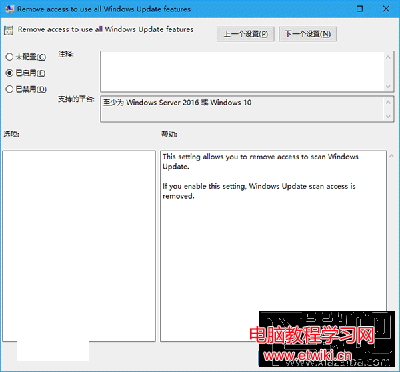
- 右側尋找 Remove access to all Windows Update features(移除所有 Windows Update 功能的存取權),雙擊編輯。
- 選擇 已啟用 → 「確定」。(選「未設定」或「已停用」則維持預設允許手動掃描)
生效方式
修改後需重新整理原則:
- 重新啟動電腦,或
- 登出再登入,或
- 重新啟動「檔案總管」進程(可用軟媒魔方等工具一鍵重啟 explorer.exe)。
效果說明
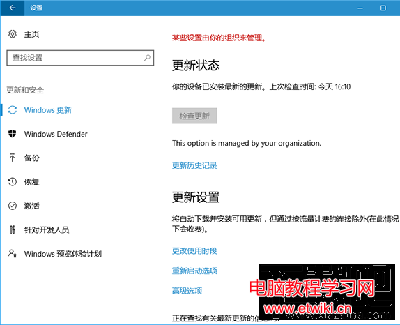
啟用後,「設定」→「更新與安全性」中的「檢查更新」按鈕會變灰無法點擊。但若系統設定為自動下載/安裝更新,排程任務不受影響。若要恢復手動掃描,回到群組原則改回「未設定」並重啟電腦即可。