Win10 內建行動熱點功能,可將有線/無線網路轉發為 Wi-Fi 熱點,支援旅館有線網路分享、手機/平板上網等場景。透過命令提示字元(管理員)三條指令快速完成設定。
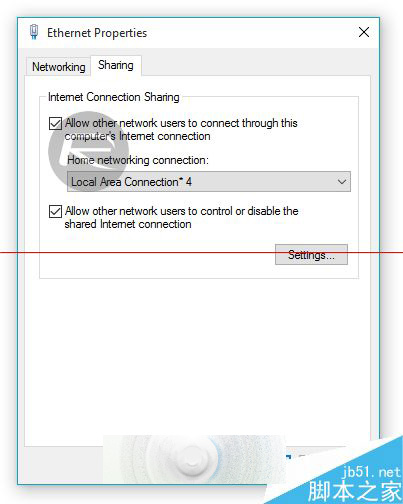
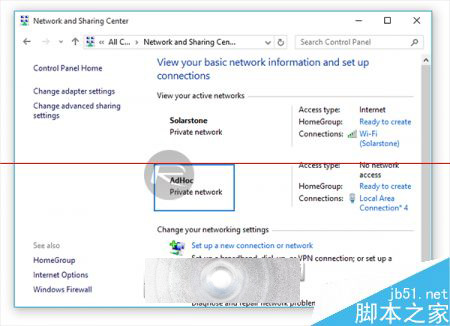
netsh wlan set hostednetwork mode=allow ssid=YourHotspotName key=YourPasswordnetsh wlan start hostednetworkncpa.cpl) > 右鍵有網路連線的介面卡 (乙太網路/Wi-Fi) > 「內容」> 「共用」頁籤 > 勾選「允許其他網路使用者透過此電腦的網路連線來連線」 > 「家庭網路連線」選擇剛建立的虛擬介面卡 (通常為「區域連線 * 12」等)。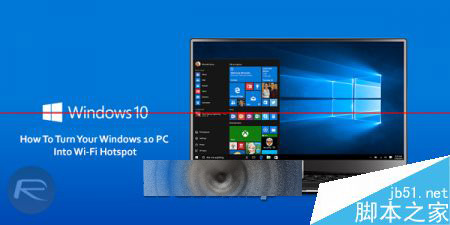
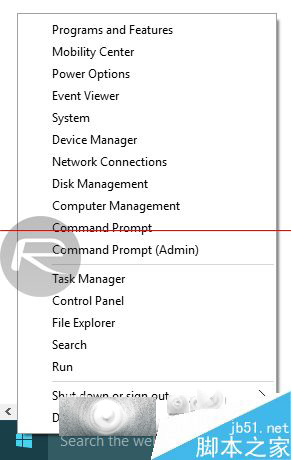
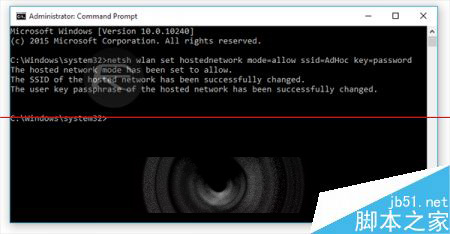
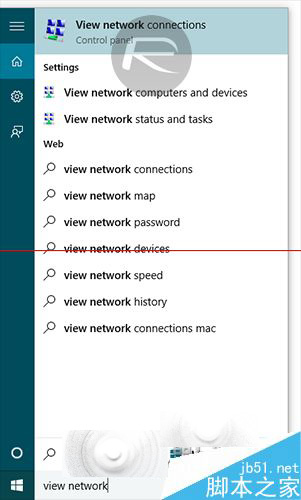
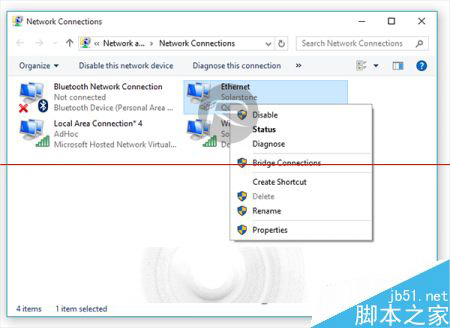
管理員命令提示字元執行:netsh wlan stop hostednetwork
補充:Win10 設定 > 網路與網際網路 > 行動熱點 亦提供圖形介面設定,功能相同。命令列方式適合自動化腳本或無法使用圖形介面的環境。