Windows XP Windows 7 Windows 2003 Windows Vista Windows 綜合教學 Linux 系統教學
Windows 10 Windows 8 Windows 2008 Windows NT Windows Server 電腦軟體教學
您现在的位置: Windows教程網 >> Windows教程 >  >> Windows 綜合教學 >> 關於 Windows

Win10网页字体模糊不清?关闭IE/Edge GPU加速渲染恢复清晰

編輯:關於 Windows

Win10 浏览网页时文字边缘发虚、色彩溢出,多因浏览器默认开启“GPU 加速渲染”导致字体抗锯齿异常。在 Internet 选项中改用“软件渲染”即可修复。
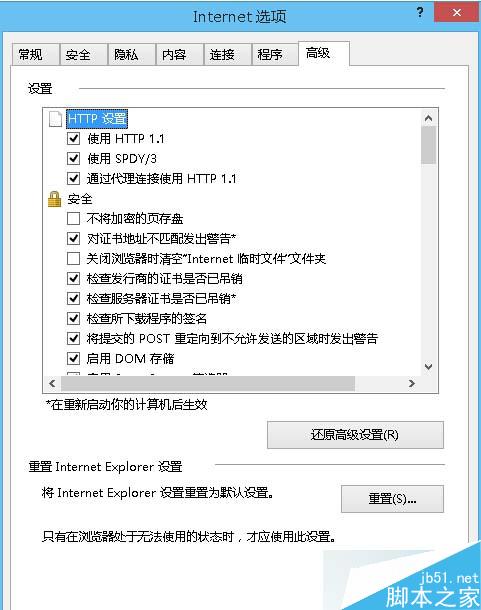
解决步骤(以 IE/Edge 兼容模式为例)

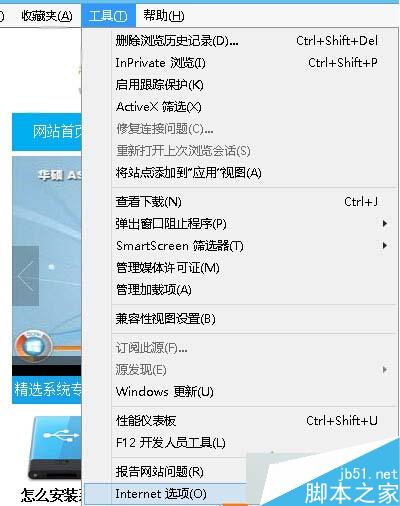
  1. 打开浏览器,按 Alt 调出菜单栏,点击 工具 → Internet 选项;
  2. 切换到 高级 选项卡;
  3. 在“加速图形”分组下,勾选 使用软件呈现而不使用 GPU 呈现*;
  4. 点击“确定”,重启浏览器生效。

Internet选项入口

高级选项卡

勾选软件渲染

补充方案

  • Edge/Chrome 新版:地址栏输入 edge://flags/#disable-accelerated-2d-canvas 或 chrome://flags/#disable-accelerated-2d-canvas,将“GPU 加速 2D 画布”设为 Disabled;
  • 系统级:设置 → 系统 → 显示 → 图形设置,为浏览器指定“节能”模式(使用集显渲染);
  • 缩放修正:设置 → 系统 → 显示 → 缩放与布局,确保缩放比例为 100%、125%、150% 等推荐值,避免自定义缩放导致模糊。

核心原理:强制浏览器放弃显硬件加速文本渲染,改用 CPU 软件光栅化,虽微增功耗但能彻底解决字体发虚、色彩溢出问题。

Copyright © Windows教程網 All Rights Reserved