Windows 10 雖支援 DirectX 12 且對新遊戲效能優異,但對於《孤島危機 2》、《星海爭霸 2》等較早期遊戲,常出現遊玩一段時間後卡頓、設定解析度後當機、畫面顯示不完整等相容性問題。這時將遊戲執行檔設定為「相容模式」執行,多數情況即可完美解決。本文提供手動設定與自動疑難排解兩種方法。
現象與原因
舊遊戲開發時以 Windows 7/XP 為目標平台,其繪圖管線、記憶體管理、檔案存取權限等與 Win10 差異較大。當遊戲嘗試寫入登錄、修改顯示設定、存取受保護資料夾時,Win10 的安全機制會攔截導致卡死或異常。相容模式會模擬舊版 Windows 執行環境,重導向登錄/檔案存取,讓舊程式「以為」自己在 Win7 下執行。
方法一:手動設定相容模式(推薦先試 Win7)
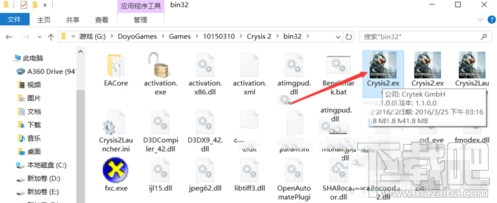
- 開啟「檔案總管」,瀏覽至遊戲安裝資料夾,找到主要執行檔(通常為
Game.exe、Launcher.exe 或同名 .exe),不確定者可逐一雙擊測試。
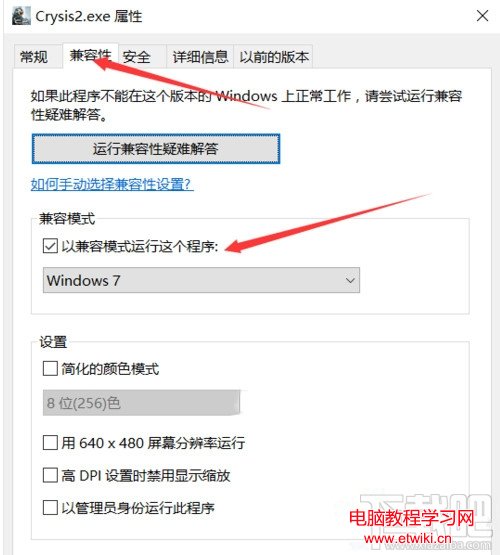
- 右鍵點選執行檔 → 選擇「內容」 → 切換到「相容性」索引標籤。
- 勾選「以相容模式執行這個程式」,下拉選單選擇 Windows 7(大多數 2009-2015 年遊戲適用)。若遊戲更早(XP 時代),可試 Windows XP (Service Pack 3)。
- 建議同時勾選下方選項:
- 「以系統管理員身分執行這個程式」(解決寫入權限問題)
- 「停用全螢幕最佳化」(Win10 1809 後新增,可修正全螢幕遊戲效能/閃爍問題)
- 「覆寫高 DPI 縮放行為」→ 選「系統」(解決高解析度螢幕介面過小/模糊)
- 點選「套用」→「確定」,再次啟動遊戲測試。
方法二:使用「程式相容性疑難排解」自動偵測(適合不確定模式者)
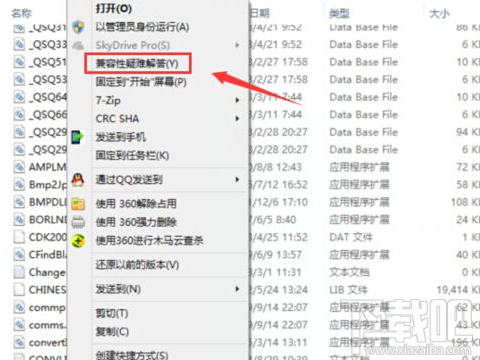
- 同樣在遊戲執行檔上右鍵,但這次選擇 「疑難排解相容性」。
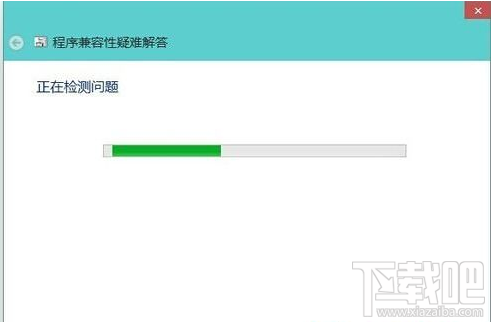
- 系統啟動精靈,顯示「正在偵測問題...」,稍待片刻。
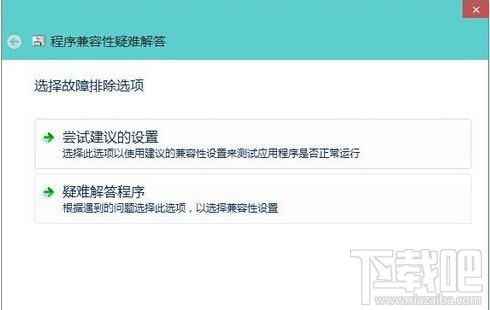
- 偵測完成後會出現兩個選項:
- 「嘗試建議的設定」(推薦):系統自動套用最可能的相容模式(通常是 Win7)。
- 「疑難排解程式」:手動勾選具體問題(如「舊版 Windows 運作正常」、「顯示顏色錯誤」等)。
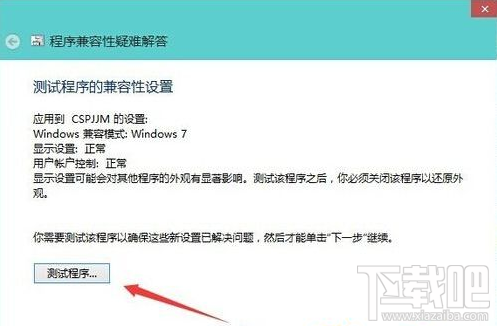
- 選「嘗試建議的設定」後,點選「測試程式」實際啟動遊戲確認是否正常。
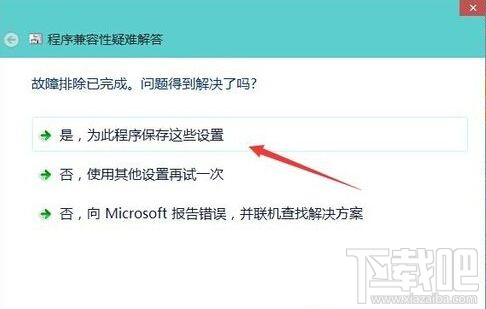
- 若測試通過,點選「下一步」→ 選擇「是,儲存這些設定」→ 完成。
進階補充:Steam/Origin/GOG 平台遊戲設定相容模式
平台遊戲執行檔通常在深層資料夾,且啟動器會覆蓋設定。建議:
- Steam:遊戲庫右鍵該遊戲 → 「內容」 → 「本機檔案」 → 「瀏覽本機檔案」找到真正執行檔設定相容模式。
- 或在 Steam 啟動選項加入
-compatwin7 參數(部分遊戲支援)。
- GOG 遊戲多已內建相容性修正,通常無需額外設定。
結語
Win10 執行舊遊戲遇到卡頓、當機、畫面異常,90% 以上可透過「相容模式」解決。建議優先用「自動疑難排解」嘗試,若無效再手動指定 Win7/XP 模式並勾選「系統管理員身分」與「停用全螢幕最佳化」。若仍無法解決,可嘗試安裝 dgVoodoo 2、DXVK 等繪圖 API 轉譯層,或使用虛擬機安裝 Win7/XP 運行極舊遊戲。