使用優化大師、右鍵修復工具後,Win7 右鍵「新增」選單常遺失「BMP 影像」選項。標準修復工具有時也無法恢復。本文提供註冊表修復法,適用 Win7/XP,建立 .reg 檔匯入即可一鍵恢復「新增」→「BMP 影像」選項。
NewBMP.txt。Windows Registry Editor Version 5.00
[HKEY_CLASSES_ROOT\.bmp\ShellNew]
"NullFile"=""
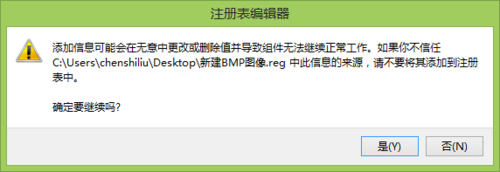
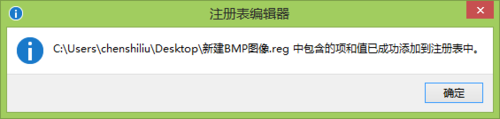
.txt 改為 .reg(確認檔案總管顯示副檔名)。NewBMP.reg,按「是」確認匯入登錄。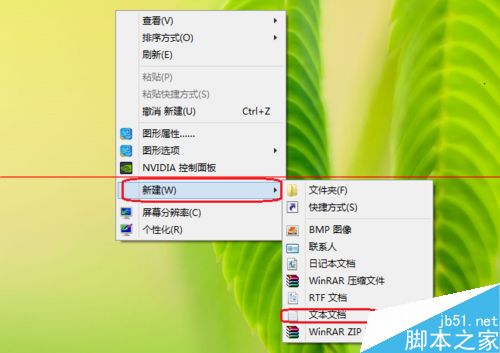
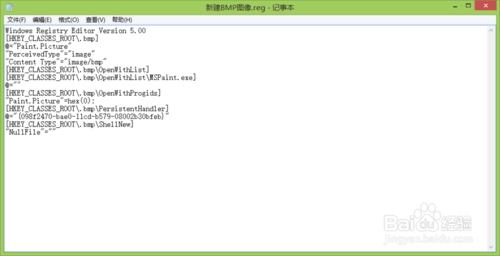

Windows 依據 HKEY_CLASSES_ROOT\.bmp\ShellNew 下的值決定右鍵新增選單是否顯示該格式。"NullFile"="" 表示建立零位元組空白 BMP 檔案作為範本。若該鍵值遺失或損毀,選單項目即消失。
同理可恢復其他遺失的「新增」項目(如文字文件、Word 文件、捷徑等),只需在對應副檔名鍵值下建立 ShellNew 子鍵與適當值(NullFile、FileName、Data、Command 等)。