Windows 10 引入全新「可選功能」管理介面,將語音辨識、手寫輸入、舊版控制台、Windows PowerShell 2.0 等非核心功能模組化,用戶可依需求安裝/卸載,精簡系統佔用空間。以下教學如何進入介面卸載不需要的可選功能。
操作步驟
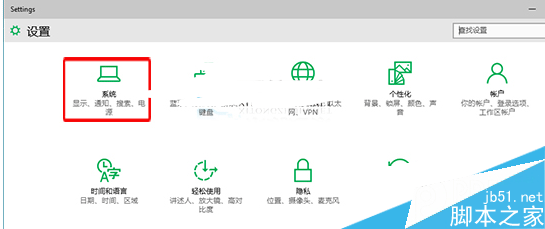
- 按 Win + I 開啟「設定」 → 點選 「系統」。
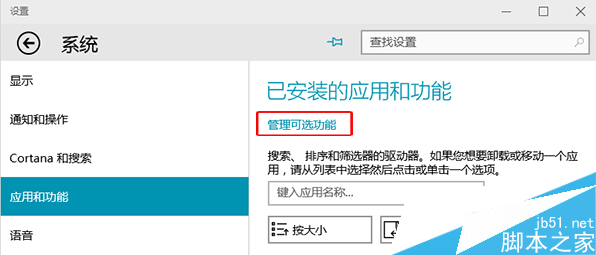
- 左側選單選 「應用程式與功能」(或「程式與功能」) → 點選右側 「管理可選功能」 連結。
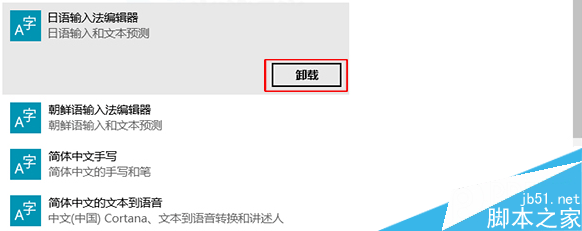
- 在已安裝功能清單中,點選不需要的功能(如 Windows PowerShell 2.0、數學輸入面板、語音辨識 等)。
- 點選 「解除安裝」,系統自動移除相關檔案與註冊表項目。
- 完成後可見空間釋放(通常每項功能數 MB 至數十 MB)。
常見可安全卸載的功能
- Windows PowerShell 2.0:若僅使用 PowerShell 5.1+,可移除。
- 數學輸入面板:不使用手寫數學公式者可移除。
- 語音辨識:不使用語音控制/語音輸入者可移除。
- Internet Explorer 11:改用 Edge 且無相容性需求者可移除(Win10 1709 後支援)。
- Windows Fax and Scan:無傳真/掃描需求者可移除。
注意事項
- 卸載前建議建立系統還原點,以防誤移除相依功能導致異常。
- 部分功能卸載後需重新開機生效。
- 若日後需要,可在同介面點選「新增功能」重新安裝(需網路下載)。