Windows 8 原生支援 ISO、VHD、IMG 等映像檔掛載,無需 Daemon Tools、Virtual CloneDrive 等第三方工具,右鍵即可完成虛擬光碟機操作。
掛載 ISO
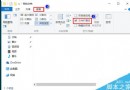
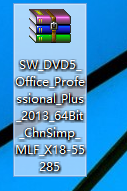
- 在檔案總管中找到 ISO 檔案。
- 右鍵點擊 → 選擇「掛載」。
- 系統自動建立虛擬光碟機(下一個可用磁碟機代號),並開啟該光碟機內容。
卸載(彈出)虛擬光碟機
- 在「電腦」/「此電腦」視窗中,找到剛掛載的虛擬光碟機。
- 右鍵點擊 → 選擇「彈出」。
- 虛擬光碟機消失,ISO 檔案解除掛載。
注意事項
- 同一時間可掛載多個 ISO,每個佔用一個磁碟機代號。
- 若 ISO 檔案損壞或格式不支援,右鍵選單不會出現「掛載」選項。
- VHD/虛擬硬碟掛載後會像實體磁碟一樣出現在磁碟管理中,可進行分區、格式化等操作。
適用格式
ISO、IMG、VHD、VHDX(Win 8.1+)、CCD、NRG(部分需第三方驅動)等。