Windows 8 將語言與輸入法設定整合至「語言」控制台項目,操作路徑與舊版不同。本文詳述從通知區圖示進入、新增語言、加入輸入法、移除不需輸入法的完整流程。
操作步驟
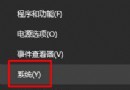
- 任務列通知區右鍵點擊輸入法指示器(預設顯示「中」/「英」)→ 選擇「語言偏好設定」或直接點擊「選項」。
- 在「語言」視窗點擊「新增語言」,搜尋並選擇所需語言(如「中文 (繁體,台灣)」)→ 「新增」。
- 對該語言點擊「選項」→ 「新增輸入法」→ 選擇想要的輸入法(如「微軟快速」、「微軟注音」、「新酷音」等)→ 「新增」。
- 若要移除舊輸入法,在同一「選項」頁面的輸入法清單中,選取目標輸入法點擊「移除」。
- 調整順序:用滑鼠拖曳輸入法項目,置頂者為預設輸入法。
快速切換熱鍵
- Win+Space:循環切換輸入法(顯示切換器)。
- Alt+Shift:傳統切換方式(需在「進階設定」啟用)。
常見問題
- 若找不到特定輸入法(如倉頡、大易),需先在「語言」視窗新增對應語言變體(如「中文 (繁體,香港)」),才會出現該地區專屬輸入法。
- 第三方輸入法(搜狗、微信輸入法等)安裝後會自動出現在清單,同樣可調整順序或移除。