Windows XP Windows 7 Windows 2003 Windows Vista Windows 綜合教學 Linux 系統教學
Windows 10 Windows 8 Windows 2008 Windows NT Windows Server 電腦軟體教學
您现在的位置: Windows教程網 >> Windows教程 >  >> Windows 綜合教學 >> 關於 Windows

Win10 檔案總管導覽列隱藏可移除裝置?登錄搜尋法快速定位修改

編輯:關於 Windows

Win10 檔案總管左側導覽列會自動顯示 USB 隨身碟、SD 卡等可移除儲存裝置。若想隱藏這些圖示,可透過登錄編輯器的「搜尋」功能快速定位目標金鑰並修改,比手動逐層展開更高效。

操作步驟

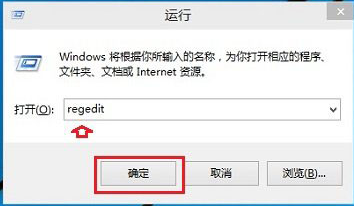
  1. 按 Win+R 輸入 regedit 開啟登錄編輯器。
  2. 選單列「編輯」→「尋找」(或 Ctrl+F),輸入關鍵字:
    F5FB2C77-0E2F-4A16-A381-3E560C68BC83
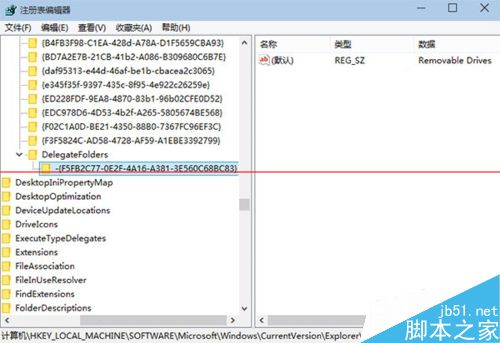
  3. 搜尋結果會定位至:
    HKEY_LOCAL_MACHINE\SOFTWARE\Microsoft\Windows\CurrentVersion\Explorer\Desktop\NameSpace\DelegateFolders\{F5FB2C77-0E2F-4A16-A381-3E560C68BC83}
  4. 右鍵該金鑰 → 重新命名,在最前面加上 - 號。
    修改前:{F5FB2C77-0E2F-4A16-A381-3E560C68BC83}
    修改後:-{F5FB2C77-0E2F-4A16-A381-3E560C68BC83}
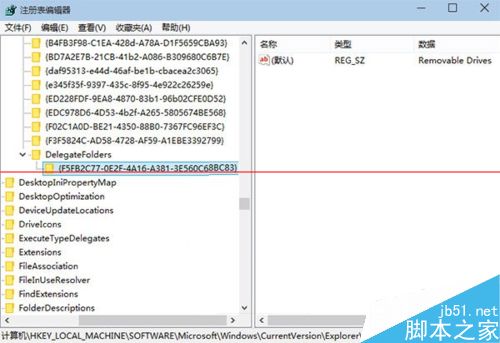
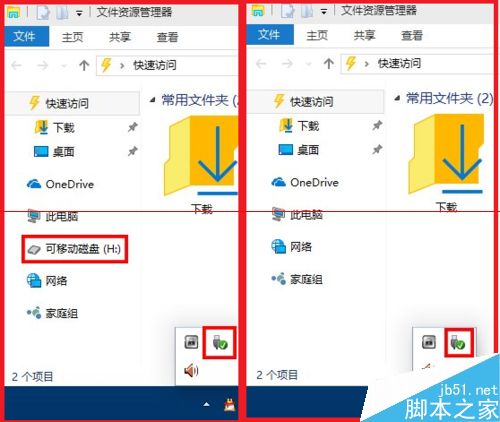
  5. 重新開啟檔案總管,導覽列不再顯示可移除裝置。

開啟登錄編輯器

搜尋 CLSID 定位金鑰

重新命名加減號

修改前後對比

⚠ 重要提醒

修改登錄前請務必備份!可在登錄編輯器「檔案」→「匯出」完整備份,或使用第三方工具(如軟媒魔方、CCleaner)一鍵備份。修改錯誤可能導致檔案總管異常,備份可快速還原。

恢復方法

同樣搜尋定位,移除金鑰名稱前的 - 號,重啟檔案總管即可恢復顯示。

Copyright © Windows教程網 All Rights Reserved