Windows XP Windows 7 Windows 2003 Windows Vista Windows 綜合教學 Linux 系統教學
Windows 10 Windows 8 Windows 2008 Windows NT Windows Server 電腦軟體教學
您现在的位置: Windows教程網 >> Windows教程 >  >> Windows 綜合教學 >> 關於 Windows

Win10 檔案總管導覽列隱藏 USB 隨身碟?修改登錄一鍵搞定

編輯:關於 Windows

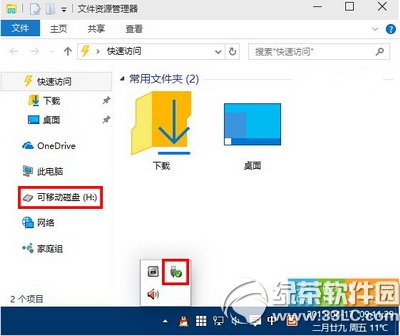
Windows 10 檔案總管左側導覽列預設會顯示所有連接的 USB 隨身碟、外接硬碟等可移除裝置。若習慣傳統「這台電腦」視圖,或不想讓隨身碟過於顯眼,可透過修改登錄隱藏該項目。操作前請務必備份登錄,建議使用「軟媒魔方」等工具一鍵備份。

隱藏步驟

  1. 按 Win+R 輸入 regedit 開啟登錄編輯器。
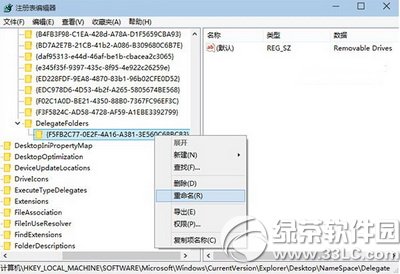
  2. 定位至:
    HKEY_LOCAL_MACHINE\SOFTWARE\Microsoft\Windows\CurrentVersion\Explorer\Desktop\NameSpace\DelegateFolders\{F5FB2C77-0E2F-4A16-A381-3E560C68BC83}
  3. 右鍵該金鑰 {F5FB2C77-0E2F-4A16-A381-3E560C68BC83} → 重新命名,在最前面加上減號 -,變為:
    -{F5FB2C77-0E2F-4A16-A381-3E560C68BC83}
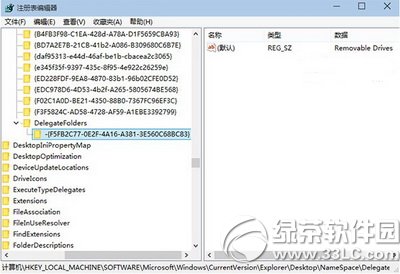
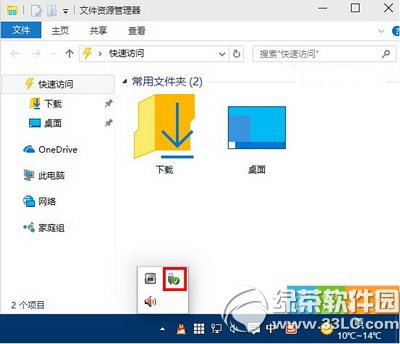
  4. 重新開啟檔案總管,插入 USB 裝置不再出現在導覽列。

開啟登錄編輯器

定位 DelegateFolders 金鑰

修改前金鑰名稱

修改後金鑰名稱

恢復顯示

再次開啟登錄編輯器,將金鑰名稱前的 - 移除,重啟檔案總管即可恢復預設行為。

備註

  • 此修改僅影響導覽列顯示,「這台電腦」與磁碟管理仍可正常存取裝置。
  • 同樣方法可隱藏光碟機、網路位置等其他導覽列項目,只需對應不同的 CLSID 金鑰。
Copyright © Windows教程網 All Rights Reserved