Windows XP Windows 7 Windows 2003 Windows Vista Windows 綜合教學 Linux 系統教學
Windows 10 Windows 8 Windows 2008 Windows NT Windows Server 電腦軟體教學
您现在的位置: Windows教程網 >> Windows教程 >  >> Windows 綜合教學 >> 關於 Windows

Windows 7/8.1 升級 Win10 後持續閃屏?進入安全模式停用兩項錯誤回報服務解決

編輯:關於 Windows

從 Windows 7 或 8.1 升級至 Windows 10 正式版後,若遇到桌面持續閃爍、無法正常操作,微軟社區專家建議:進入安全模式停用 Problem Reports and Solutions Control Panel Support 與 Windows Error Reporting Service 兩項服務,可有效解決此類升級後相容性閃屏問題。以下提供完整圖文操作流程。
操作前提

  • 需可進入 Windows 10 桌面(即使閃爍)或透過強制關機 3 次觸發自動修復環境。
  • 建議先備份重要資料,雖此操作不動使用者檔案。

詳細步驟:進入安全模式並停用服務

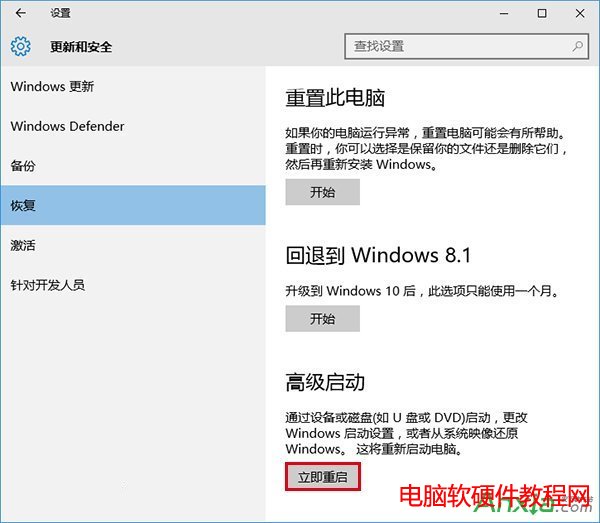
  1. 進入復原環境:開始 → 設定 → 更新與安全性 → 復原 → 進階啟動 → 立即重新啟動。
  2. 進階啟動立即重新啟動
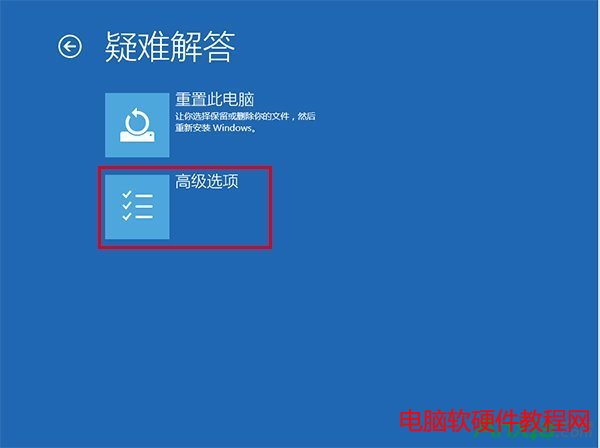
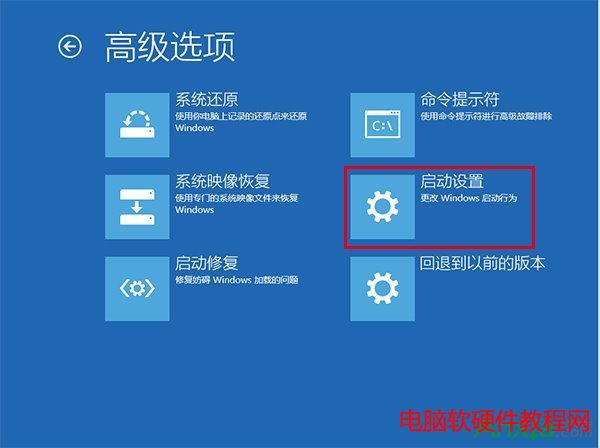
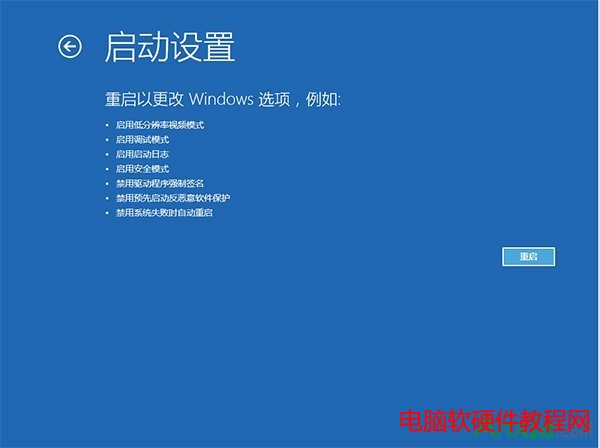
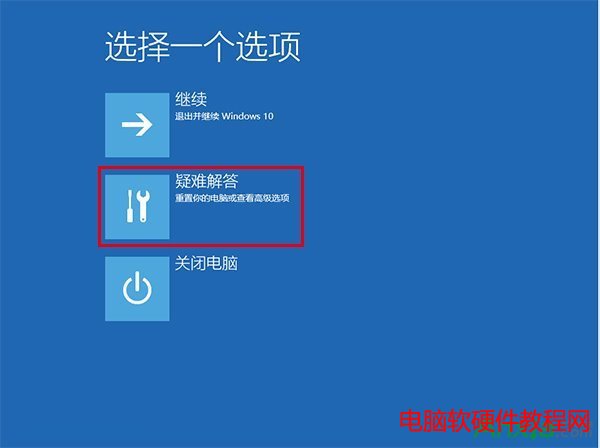
  3. 選擇疑難排解路徑:重開機後依序點選 疑難排解 → 進階選項 → 啟動設定 → 重新啟動。
  4. 疑難排解選單
    進階選項
    啟動設定
    重新啟動按鈕
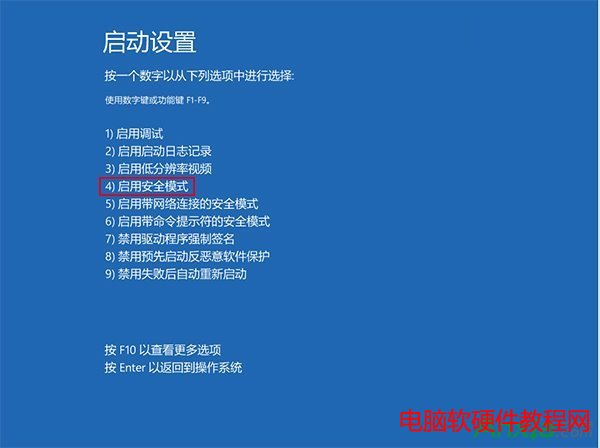
  5. 啟用安全模式:重開機後出現選單,按 4 或 F4 進入安全模式。
  6. 啟動設定選單按4
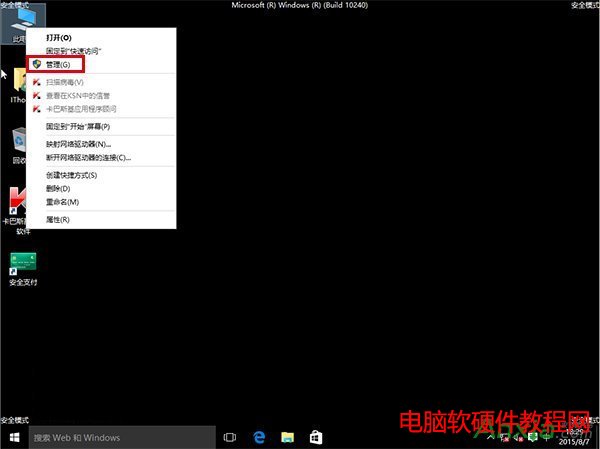
  7. 開啟電腦管理停用服務:安全模式桌面 → 右鍵「這台電腦」 → 管理 → 左側 服務與應用程式 → 服務。
  8. 電腦管理服務
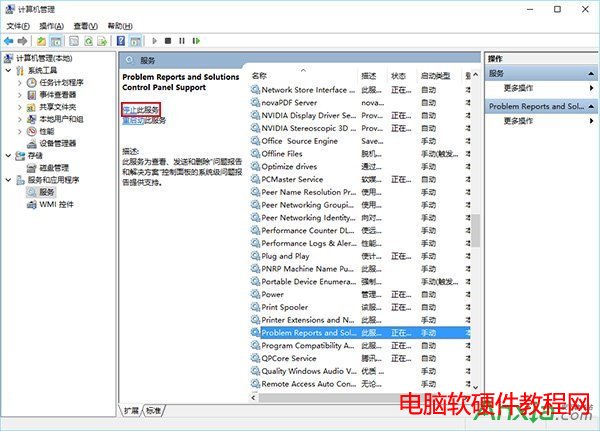
  9. 停用第一項服務:找到 Problem Reports and Solutions Control Panel Support → 雙擊 → 啟動類型:已停用 → 服務狀態:停止 → 確定。
  10. 停用 Problem Reports 服務
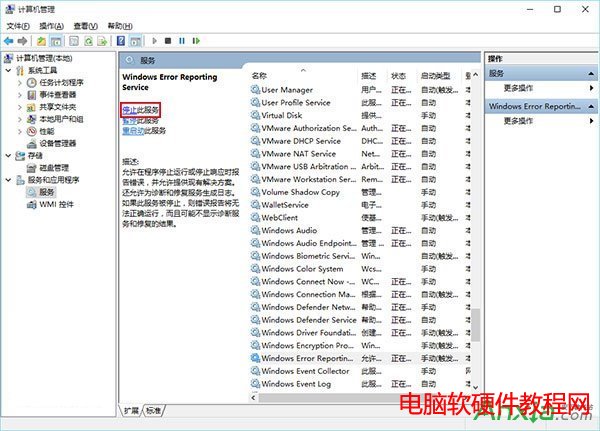
  11. 停用第二項服務:同樣操作 Windows Error Reporting Service → 停用並停止服務。
  12. 停用 Windows Error Reporting 服務
  13. 正常重開機驗證:關閉電腦管理,正常重新啟動電腦,閃屏問題應獲得解決。

原理說明與補充建議

  • 這兩項服務負責收集錯誤報告並上傳微軟,升級後可能因相容性問題進入無限循環掃描/回報,導致桌面重繪閃爍。
  • 停用後將失去自動錯誤回報功能,但不影響系統穩定性與安全性更新。
  • 若問題持續,建議:
    ① 使用 DDU (Display Driver Uninstaller) 完全移除顯卡驅動後,安裝廠商針對 Win10 認證的最新驅動。
    ② 檢查啟動項,停用第三方殼擴充、安全軟體即時掃描等可能干擾桌面渲染的程式。
    ③ 執行 sfc /scannow 修復系統檔案。

此法為微軟官方社區認可方案,對升級後閃屏有立竿見影效果,建議優先嘗試。

Copyright © Windows教程網 All Rights Reserved