Windows XP Windows 7 Windows 2003 Windows Vista Windows 綜合教學 Linux 系統教學
Windows 10 Windows 8 Windows 2008 Windows NT Windows Server 電腦軟體教學
您现在的位置: Windows教程網 >> Windows教程 >  >> Windows 綜合教學 >> 關於 Windows

Windows 7 系統優化完整指南:關閉系統還原、移動虛擬記憶體、關閉休眠三大核心技巧

編輯:關於 Windows

想讓 Windows 7 長期保持流暢運作,不需仰賴所謂「一鍵優化軟體」,掌握核心系統設定調整即可。本文整理三大高效能優化手法:關閉系統保護釋放 C 槽空間、將虛擬記憶體移至非系統碟、關閉休眠功能減少資源佔用,並附贈記憶體升級建議與實用維護工具推薦。

優化一:關閉系統保護(系統還原)徹底釋放 C 槽空間

Windows 內建系統還原雖能回溯系統狀態,但會在系統碟佔用大量空間(預設可達 5-10%),且許多使用者習慣重灌或使用第三方備份工具(如 OneKey Ghost、廠商專屬一鍵還原),系統還原反而顯得雞肋。
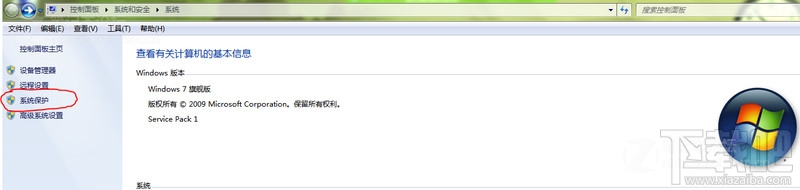
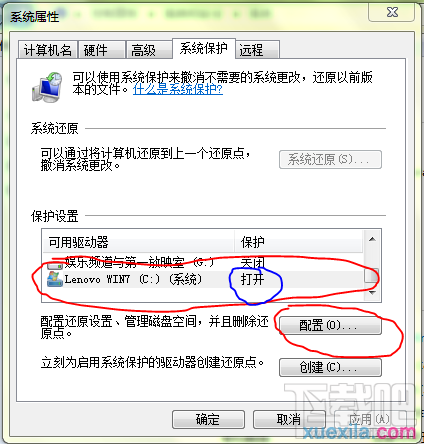
操作步驟:

  1. 右鍵點擊「電腦」→ 選擇「內容」。
  2. 左側點擊「系統保護」。
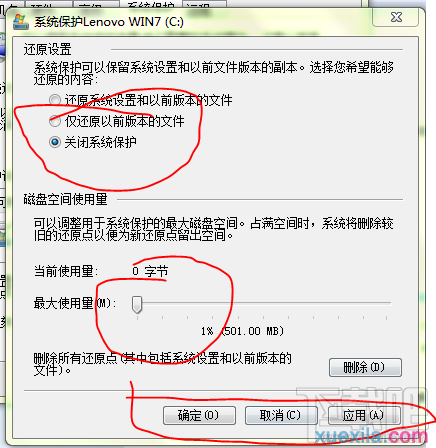
  3. 選取系統碟 (通常為 C:),點擊「設定」。
  4. 依序設定:選「關閉系統保護」→ 將最大使用量拉到 0% → 點擊「套用」→「確定」。

⚠ 注意:請勿點擊「刪除」按鈕,那會移除系統保護元件本身,可能影響後續系統升級(如 SP1 到 SP2、Anytime Upgrade 等)。保留元件但關閉功能最穩妥。

優化二:將虛擬記憶體移至非系統碟 (D 槽等)

虛擬記憶體 (分頁檔) 是硬碟空間模擬的記憶體。預設置於 C 槽會增加系統碟碎片、佔用寶貴 SSD 空間。移至次要機械硬碟或大容量分區可減輕系統碟負擔。
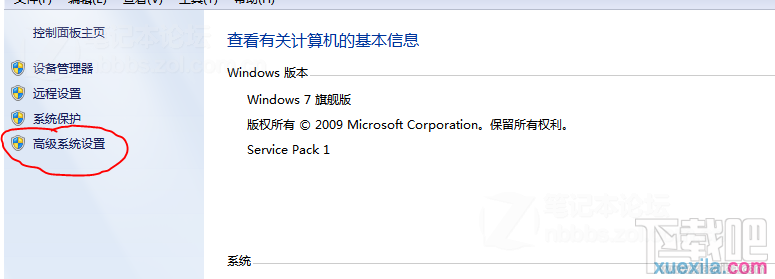
操作步驟:

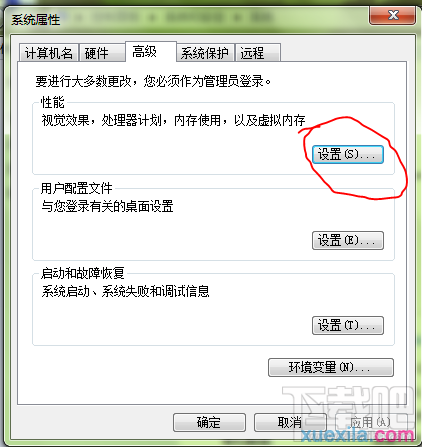
  1. 右鍵「電腦」→「內容」→ 左側「進階系統設定」。
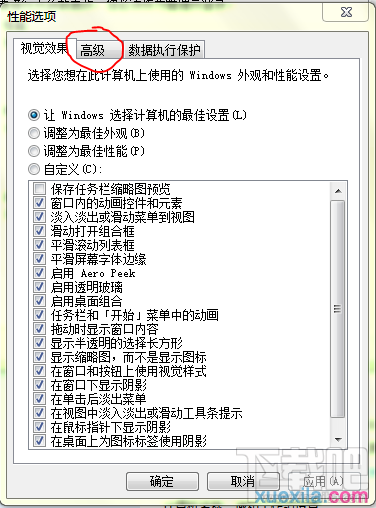
  2. 「進階」頁籤 → 「效能」區塊點擊「設定」。
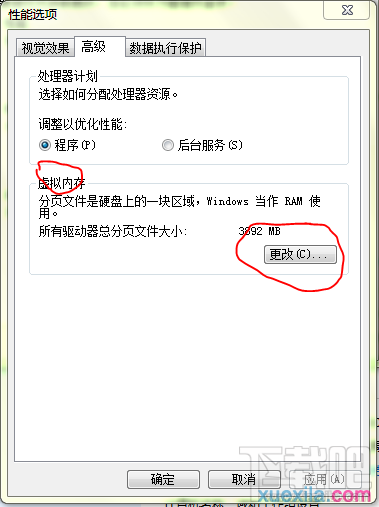
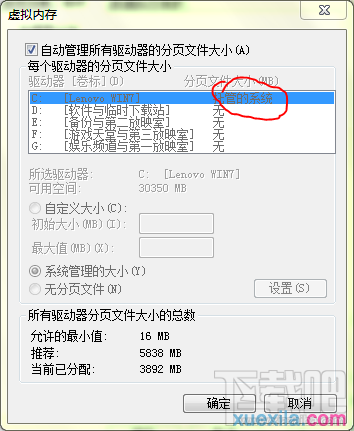
  3. 再次選「進階」頁籤 → 「虛擬記憶體」區塊點擊「變更」。
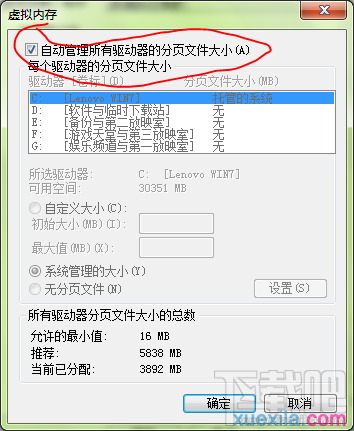
  4. 取消勾選「自動管理所有磁碟機的分頁檔大小」。
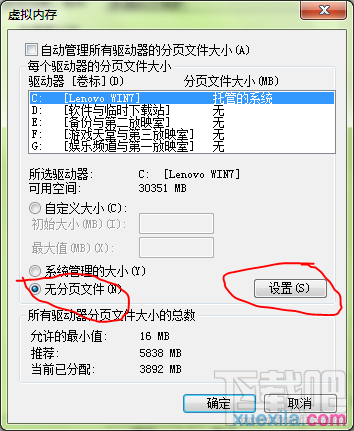
  5. 選取 C 槽 → 選「無分頁檔」 → 點擊「設定」。
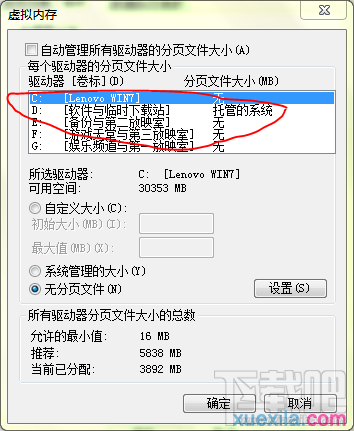
  6. 選取 D 槽 (或其他非系統碟) → 選「系統管理的大小」 → 點擊「設定」。
  7. 連點三次「確定」離開所有視窗,重新開機生效。

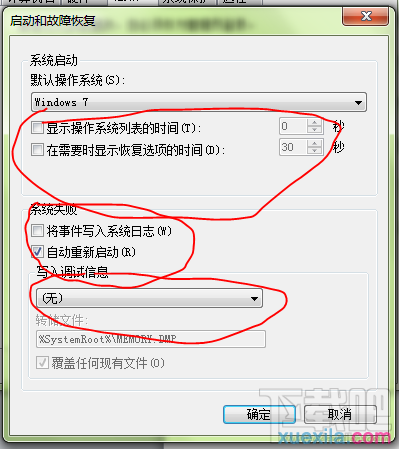
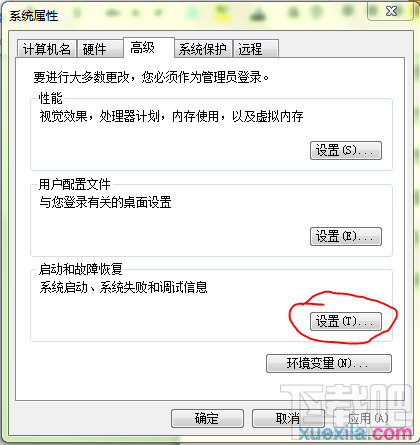
補充:若要自訂大小,建議設為「實體記憶體 × 1.5 倍」(如 8GB 記憶體設 12288 MB)。另附圖示範「啟動與故障復原」設定(僅適用單系統環境),可精簡開機選單等待時間。
優化三:關閉休眠功能,回收 hiberfil.sys 巨大空間

休眠會將記憶體內容寫入 C 槽 hiberfil.sys (大小約等於實體記憶體)。若您習慣關機而非休眠,關閉它能瞬間回收數 GB 空間。

操作步驟 (需管理員權限):

  1. 按 Win + R 輸入 cmd,按 Ctrl + Shift + Enter 以管理員身分開啟。
  2. 輸入指令:powercfg -h off 按 Enter。
  3. 重新開機完成。

若未來需恢復,指令為 powercfg -h on。

記憶體升級建議:雙通道對稱安裝效能最佳

Windows 7 開機即佔用約 1GB 記憶體,執行 Photoshop、AutoCAD、大型 3D 遊戲時 4GB 以上較舒適。目前 DDR3 記憶體極平價,升級極具 CP 值。
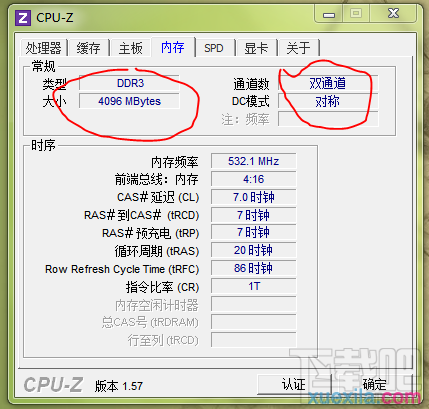
  • 雙通道原則:兩支相同容量、頻率、時序、顆粒的記憶體安裝在同色插槽 (通常是第 1、3 或 2、4 槽)。
  • 範例:2×4GB DDR3-1600 組成 8GB 雙通道,效能優於單支 8GB。
  • Intel Core i3/i5 官方支援最高 DDR3-1066/1333,i7 支援 1333,實際上主板通常可向下相容更高頻率。

雙通道記憶體安裝示意圖

實用維護指令與工具推薦

功能指令/工具說明
管理開機啟動項msconfig → 「啟動」頁籤系統內建,無需第三方軟體
檢視硬體規格dxdiagDirectX 診斷工具,含顯卡/聲卡/輸入裝置資訊
系統垃圾/註冊表清理CCleaner全球頂級清理工具,安全穩定,非「優化」而是必要清理
磁碟碎片整理Defraggler建議每月整理一次,提升機械硬碟讀寫效能 (SSD 勿整理)

不建議的做法

  • 安裝 360 類「一鍵優化/加速」軟體:常導致系統卡頓、藍畫面、相容性問題,僅適合極度不想動手的使用者。
  • 忽略 Windows Update:定期安裝修補程式能避免已知藍畫面與安全漏洞。

掌握這三大核心優化 + 記憶體升級 + 定期維護,您的 Windows 7 系統將能長期保持如新安裝般的流暢體驗!

Copyright © Windows教程網 All Rights Reserved