Windows XP Windows 7 Windows 2003 Windows Vista Windows 綜合教學 Linux 系統教學
Windows 10 Windows 8 Windows 2008 Windows NT Windows Server 電腦軟體教學
您现在的位置: Windows教程網 >> Windows教程 >  >> Windows 綜合教學 >> 關於 Windows

Win10 自訂檔案總管開啟位置:移除首頁、直接顯示「此電腦」

編輯:關於 Windows

Windows 10 的檔案總管預設開啟「快速存取」首頁,許多習慣舊版 Windows 的用戶覺得不方便,想直接進入「此電腦」查看磁碟分區。雖然系統介面沒提供直接修改選項,但透過替換工作列捷徑即可達成。

為什麼直接拖曳「此電腦」到工作列不行?

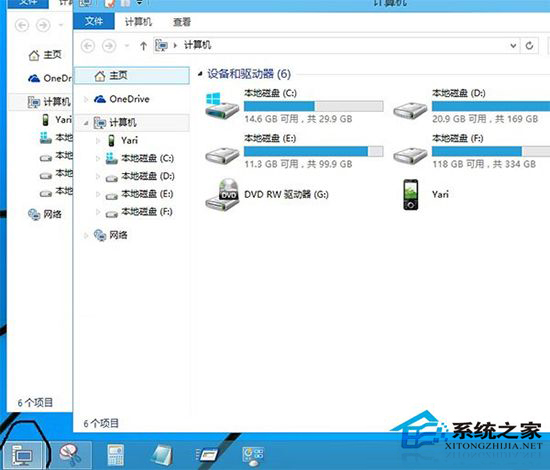
一開始嘗試將桌面上的「此電腦」圖示拖到工作列,或建立指向 explorer.exe 的捷徑,點擊後工作列會出現兩個檔案總管圖示,原本固定的圖示依然開啟首頁,新增的才會開啟「此電腦」,造成重複且混淆。
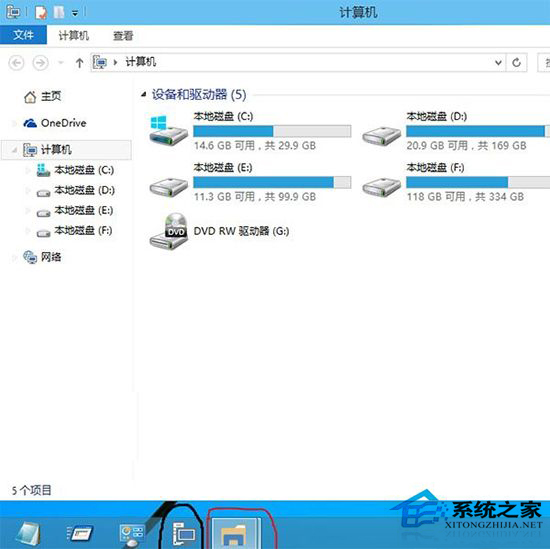
直接拖曳此電腦產生雙圖示問題

解決方法:使用修改過的捷徑取代原本固定項目

核心技巧是先取消固定原本的「檔案總管」,再將附件提供的特製捷徑拖到工作列。這兩個捷徑分別對應不同需求:
  • 資料夾 1 的捷徑:固定開啟「此電腦」,目標路徑不可修改,適合只想要一鍵進入磁碟列表的用戶。
  • 資料夾 2 的捷徑:目標路徑可自訂,若未來想改回首頁或指向特定資料夾(如下載、文件),選擇這個最靈活。

替換後工作列只有一個圖示且開啟此電腦

操作步驟

  1. 在工作列上右鍵點擊「檔案總管」→ 選擇「取消固定」。
  2. 下載附件壓縮包並解壓縮。
  3. 根據需求選擇資料夾 1 或 2 內的捷徑,拖曳到工作列合適位置。

實測有效,替換後點擊工作列圖示直接開啟「此電腦」,不再顯示快速存取首頁,也沒有重複圖示問題。

Copyright © Windows教程網 All Rights Reserved