厭倦每次重灌系統後還得逐一安裝常用軟體、調整習慣設定?自己動手製作 Windows 7 封裝系統 (Sysprep 封裝),一次設定好所有軟體、驅動、優化參數,未來重灌僅需 20 分鐘即可擁有完美定制環境。本教程詳細記錄從準備、安裝、優化到封裝的完整流程。
一、封裝前準備工作
- Windows 7 官方原版安裝映像檔 (ISO):MSDN/itellyou 等來源下載,確保純淨無修改。
- 預裝軟體安裝檔:Office/WPS、Photoshop、瀏覽器、解壓縮軟體、驅動程式等。
- 工具軟體:UltraISO (刻錄/解壓 ISO)、Windows 7 AIK (Windows 自動安裝套件) (含 imagex、Sysprep 等核心工具)。
- Windows 7 PE 開機光碟/隨身碟:用於進入 WinPE 環境執行封裝捕捉映像。可用 AIK 自製或下載現成版本。
二、安裝作業系統與應用程式 (參考機環境)
安裝 Windows 7 關鍵注意事項
- 安裝於 C 槽,全程斷網 (拔網線/關無線),避免自動更新、遙測上傳干擾封裝純淨度。
- 安裝過程勿輸入產品金鑰,直接點「下一步」跳過。封裝後部署時才輸入,否則會導致重複授權問題 (除非製作 OEM 版)。
- 暫不安裝硬體驅動 (顯卡、聲卡、網卡等),保持通用相容性。封裝後部署到目標機器再由驅動精靈/官網安裝對應驅動。
- 首次進入桌面後立即關閉 UAC 與錯誤回報,避免後續安裝軟體彈出提示、產生錯誤報告汙染封裝。
關閉 UAC (使用者帳戶控制)
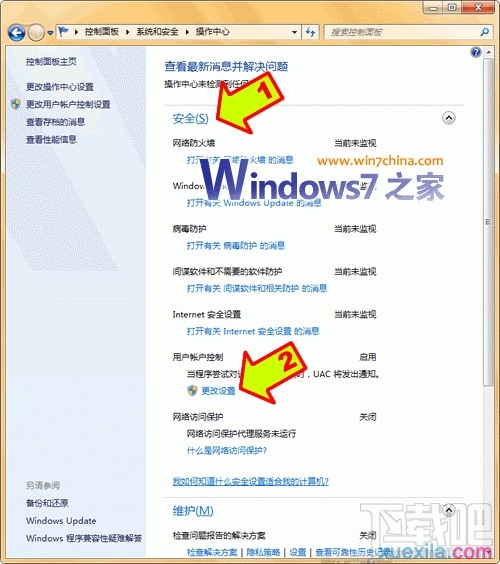
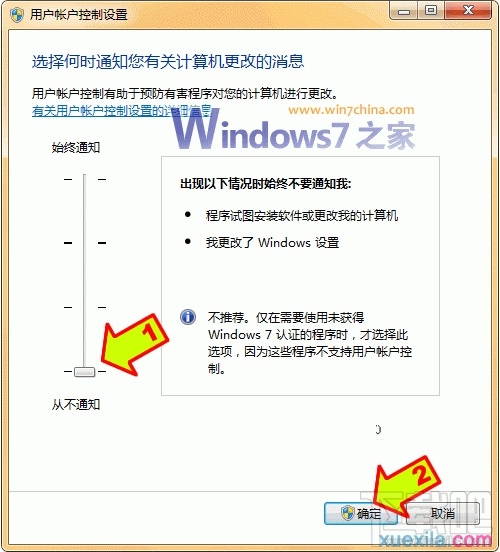
控制台 → 系統與安全性 → 維護中心 → 變更使用者帳戶控制設定 → 滑桿拉到最底「永不通知」 → 確定 → 重開機。
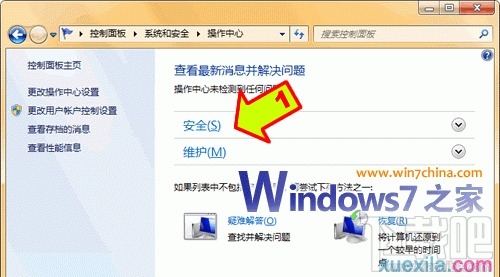
關閉錯誤回報
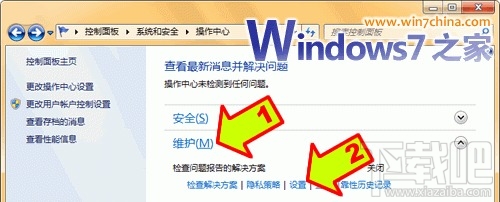
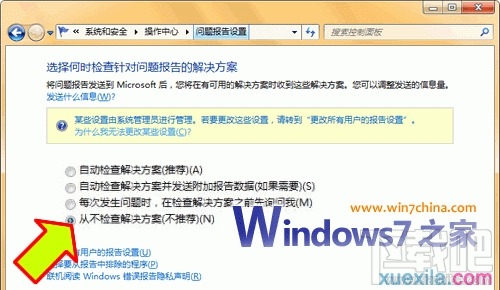
維護中心 → 維護 → 檢查問題的解決方案 → 設定 → 選「從不檢查解決方案」→ 確定。
安裝應用軟體與系統調優
- 安裝預定軟體,注意控制 C 槽總佔用 (扣除 hiberfil.sys、pagefile.sys 後 建議 ≤ 8.5 GB),否則封裝映像可能超過單層 DVD 4.37 GB 容量無法燒錄。
- 依個人習慣調整:任務列設定、資料夾選項、關閉不需服務、註冊表優化等。
- 使用「魔方」、「Win7 優化大師」等工具選擇性瘦身清理,**務必確認每項清理內容**,避免誤刪導致封裝後系統不穩定。
三、執行封裝核心流程
1. 啟用內建 Administrator,停用目前使用者
- 右鍵「電腦」→「管理」→ 本地使用者和群組 → 使用者。
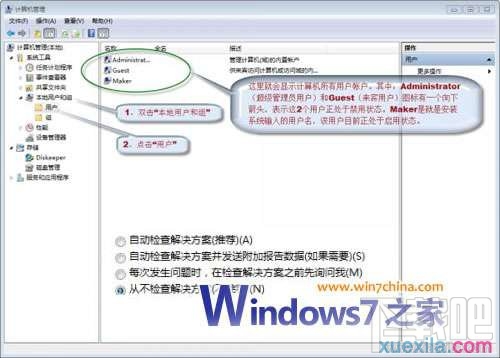
- 右鍵 Administrator → 內容 → 取消勾選「帳戶已停用」→ 確定。
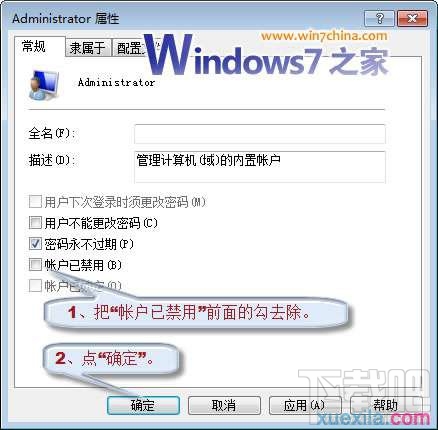
- 右鍵目前使用的管理員帳戶 → 內容 → 勾選「帳戶已停用」→ 確定。
- 重開機,系統將自動以 Administrator 登入。
2. 將目前使用者設定複製至 Default 使用者配置檔 (關鍵步驟)
此步驟將 Administrator 的桌面、開始選單、登錄設定 (NTUSER.DAT)、AppData 等複製至 C:\Users\Default,使未來新建使用者都繼承此配置。
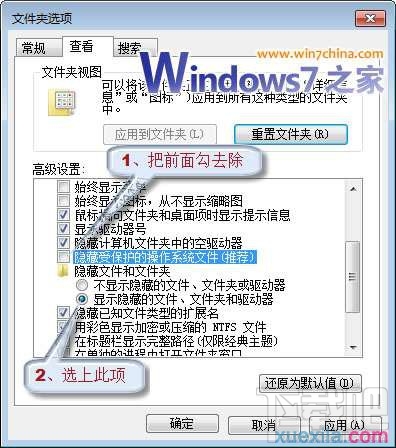
- 控制台 → 外觀與個人化 → 資料夾選項 → 「檢視」頁籤 → 取消勾選「隱藏受保護的作業系統檔案」→ 選「顯示隱藏的檔案、資料夾及磁碟機」。
- 開啟
C:\Users,找到 Administrator 對應資料夾 (如 Maker) 與 Default 資料夾。
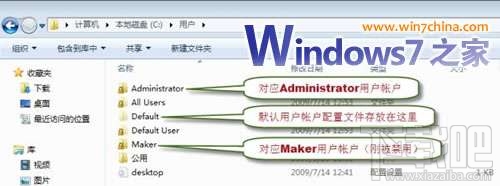
- 將 Administrator 資料夾下的 AppData 資料夾、NTUSER.DAT、ntuser.dat.LOG1、ntuser.dat.LOG2、NTUSER.DAT{...}.TM.blf、NTUSER.DAT{...}.TMContainer...、ntuser.ini (若有 SciTE.session、全域縮寫.properties 也一併) 複製到
C:\Users\Default 覆蓋/合併。
3. 執行 Sysprep 一般化 (OOBE + Generalize)
- 以管理員身分開啟命令提示字元,切換到 Sysprep 目錄:
cd C:\Windows\System32\Sysprep
- 執行封裝指令:
sysprep /generalize /oobe /shutdown /mode:vm
(/mode:vm 適用於虛擬機環境;實體機可省略或用 /mode:audit 進入審核模式進一步調整)。
- 系統會自動清理硬體資訊 (SID、驅動狀態等) 並關機。
4. 進入 WinPE 捕捉映像 (ImageX / DISM)
- 插入 WinPE 隨身碟/光碟開機,進入命令提示字元。
- 使用 ImageX (AIK 附帶) 或 DISM 捕捉 C 槽為 WIM 檔:
imagex /capture C: D:\Install.wim "Windows 7 Custom" /compress maximum /verify
或 DISM:
dism /capture-image /imagefile:D:\Install.wim /capturedir:C: /name:"Windows 7 Custom" /compress:max /checkintegrity
- 生成的
Install.wim 即為封裝映像,可替換原版 ISO \sources\install.wim 重新封裝 ISO (用 UltraISO),或直接用於網路部署 (MDT/WDS)。
常見問題與提醒
- 驅動問題:封裝映像不含特定硬體驅動,部署後必須安裝對應驅動。
- 授權問題:零售版金鑰可多次啟用;OEM 版綁定主機板。大量授權 (KMS/MAK) 需對應環境。
- 更新整合:可用 Simplix UpdatePack 將更新整合進 install.wim,避免部署後大量更新等待。
- 測試先行:建議先在虛擬機 (VirtualBox/VMware) 完成全流程測試,確認無誤再投入實體機生產。
完成上述流程,您將擁有一套專屬的 Windows 7 封裝系統,無論是個人重灌、公司批次部署、還是維修店裝機,都能極大提升效率並確保環境一致性。動手試試,其實並不難!