Windows XP Windows 7 Windows 2003 Windows Vista Windows 綜合教學 Linux 系統教學
Windows 10 Windows 8 Windows 2008 Windows NT Windows Server 電腦軟體教學
您现在的位置: Windows教程網 >> Windows教程 >  >> Windows 綜合教學 >> 關於 Windows

Windows 8/8.1 如何取消開機鎖定畫面?直接進入登入介面加快開機速度

編輯:關於 Windows

Windows 8/8.1 開機後預設會顯示鎖定畫面 (鎖屏壁紙),使用者需點擊、滑動或按鍵才能進入密碼輸入介面。若您覺得這步驟多餘、想加快進入桌面速度,可透過「螢幕保護程式設定」關閉「恢復時顯示登入畫面」選項來實現。本文提供快速設定步驟。

取消開機鎖定畫面的操作步驟

步驟 1:開啟「設定」 charme 列

將滑鼠指標移至螢幕右上角 (或按 Win + C),呼叫 charme 列,點擊 「設定」 齒輪圖示。

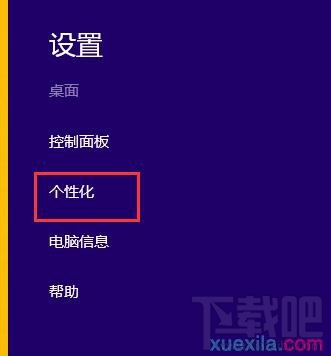
步驟 2:進入「個人化」設定

在設定面板中選擇 「個人化」。

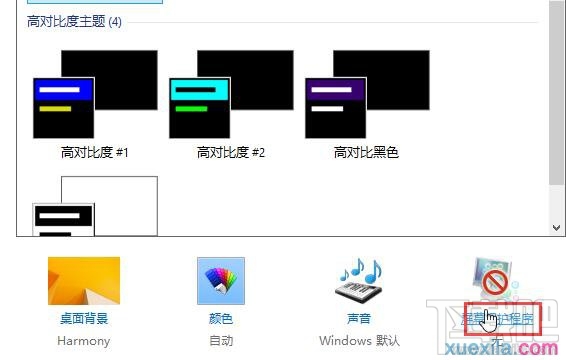
步驟 3:開啟螢幕保護程式設定

在個人化視窗中點擊 「螢幕保護程式」 連結。

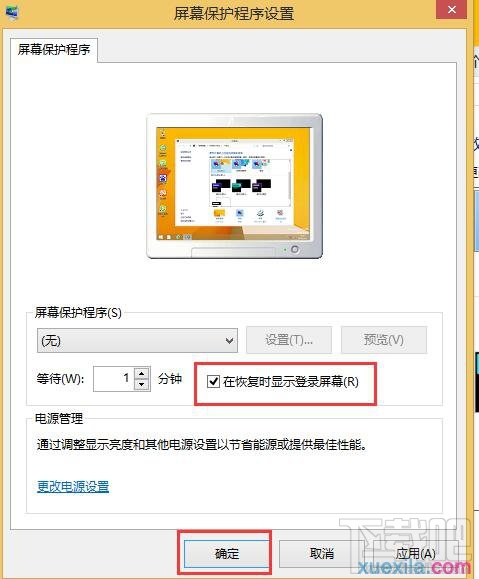
步驟 4:取消勾選「恢復時顯示登入畫面」

在螢幕保護程式設定視窗中,取消勾選「恢復時顯示登入畫面」,點擊「確定」儲存。
效果與補充說明

  • 設定完成後,電腦從睡眠/待機喚醒、或螢幕保護程式啟動後恢復時,**將直接進入桌面而不再要求輸入密碼**。
  • 此設定**不影響開機完整冷啟動流程** (冷開機仍會進入鎖定畫面/登入畫面),主要加速的是「離開電腦短暫時間後返回」的體驗。
  • 若要完全跳過開機登入 (自動登入),請按 Win + R 輸入 netplwiz 或 control userpasswords2,取消勾選「使用者必須輸入使用者名稱和密碼」並輸入帳號密碼確認。
  • 安全性提醒:關閉恢復時登入會降低資料保護,建議僅在私人、安全環境下的桌機使用;筆電、共用電腦請保持啟用。

簡單四步驟,即可讓 Windows 8/8.1 在喚醒時更貼心、更迅速地回到您的工作狀態!

Copyright © Windows教程網 All Rights Reserved