Windows 10 鎖定畫面預設會顯示「Windows 聚焦」精選圖片,並夾帶微軟推送的應用程式推薦、趣聞提示等廣告內容。若您希望鎖屏純淨、僅顯示自己喜歡的圖片,只需關閉一項設定即可。本文同時說明行動裝置版 (Windows 10 Mobile) 關閉個性化廣告 ID 的方法。
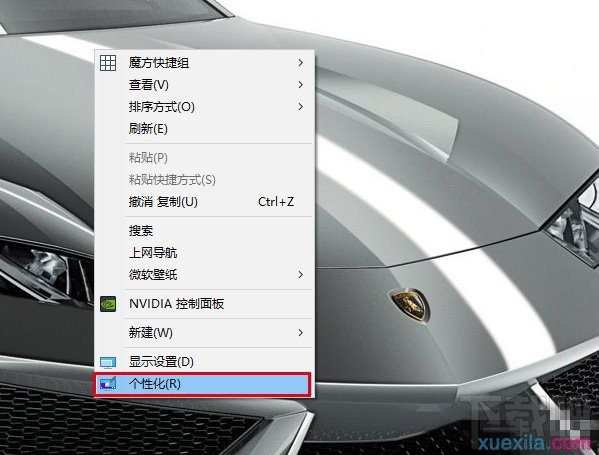
桌面空白處按右鍵 → 選擇 「個人化」。
左側選單點擊 「鎖定畫面」。
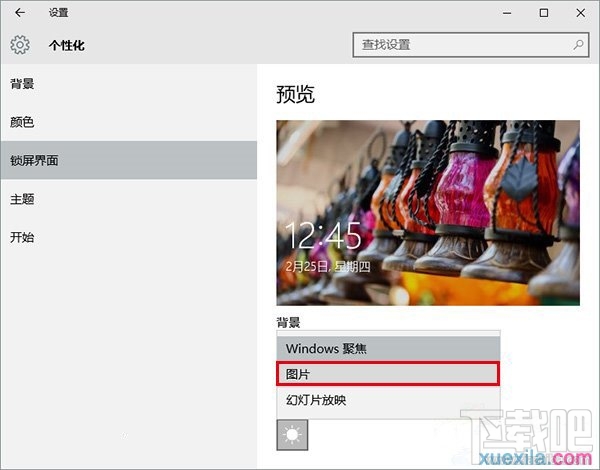
在「背景」下拉選單選擇 「圖片」 (單張自訂圖片) 或 「幻燈片播放」 (指定資料夾輪播),**不要選擇「Windows 聚焦」** (該模式會自動下載並顯示廣告內容)。
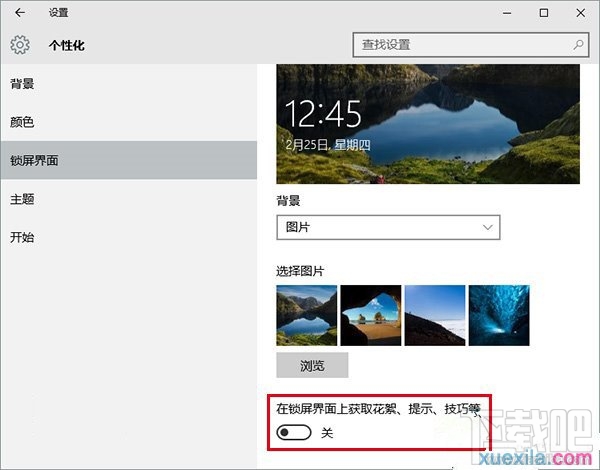
向下捲動找到 「在鎖定畫面上取得趣聞、提示與技巧」,**將開關關閉 (設為「關閉」)**。
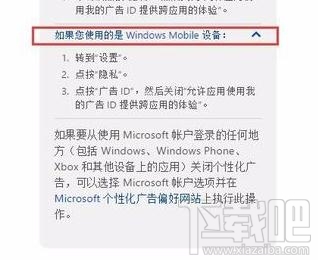
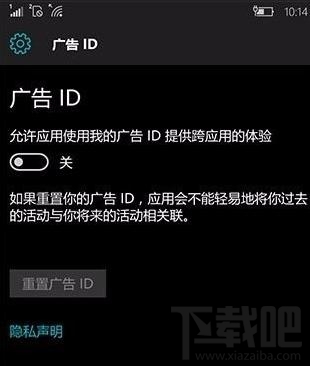
行動裝置版同樣會依據廣告 ID 推送個性化廣告,關閉方法:
若上述方法仍偶爾出現推廣內容,可透過群組原則 (僅專業版/企業版/教育版) 徹底禁用:
gpedit.msc 開啟本機群組原則編輯器。完成設定後,您的鎖定畫面將只顯示純粹的自訂圖片或幻燈片,不再被廣告與推廣內容打擾,享受更乾淨的 Windows 10 體驗!
Windows 10 最新預覽版本週推送,搭載 Groove Music 與電影電視應用
微軟高層透露 Win10 開發進度:核心完成、UI 85%、應用僅 65%,手機版將延後
Win10 設定自動登入:netplwiz 取消「使用者必須輸入使用者名稱和密碼」→ 輸入帳號密碼確認
Windows 7 設定網卡連線速度與雙工模式,釋放寬頻完整效能
Windows 10 正式版隨身碟版購買指南:Amazon 預購 8/16 出貨,家庭版 $119.99、專業版 $199.99
WP8.1 / Android 通訊錄名字被截斷?將聯絡人存手機而非 SIM 卡即可完美顯示